
खेल अंतरफलक - नियंत्रणों का अवलोकन
खेलना शुरू करने से पहले, अंतरफलक और उसके मुख्य नियंत्रणों का अवलोकन यहाँ है।

ऊपरी-बाएँ कोने की खुलने वाली सूची आपको अपना स्तर चुनने देती है: आरंभ, आसान, मध्यम, कठिन, उन्नत या विशेषज्ञ। संबंधित नई जाली लोड करने के लिए एक चुनें।
ज़ूम स्लाइडर आपको अपने टैबलेट, Windows कंप्यूटर और दृश्य पसंद के अनुसार जाली को बड़ा या छोटा करने देता है। यदि आप जाली का आकार बदलते हैं, तो नया आकार सहेज लिया जाता है और अगली बार ऐप शुरू करने पर वापस आ जाता है।
देश, भाषा और ऐप का दृश्य रूप-विन्यास बदलने के लिए विन्यास खिड़की खोलता है।
ऐप का सहायता पृष्ठ खोलता है ताकि आप किसी भी समय नियम और व्याख्याएँ देख सकें। यदि आप इंटरनेट से जुड़े हैं, तो सहायता वेबसाइट से दिखाई जाएगी और एक प्रति स्थानीय रूप से सहेजी जाएगी। यदि आप इंटरनेट से जुड़े नहीं हैं, तो स्थानीय सहायता दिखाई जाएगी।
जाली का खाना चुनने के लिए उसे टैप करें, फिर आभासी संख्यापटल पर कोई संख्या (1 से 16) टैप करें। संख्या खाने में बड़ी दिखाई देती है। जब आपको अपने उत्तर पर भरोसा हो तो यह रूप उपयोग करें। पुष्ट संख्याएँ नीले रंग में दिखाई देती हैं।
इस रूप को सक्रिय करने के लिए बटन टैप करें। फिर आप अपनी संभावनाओं पर नज़र रखने के लिए उसी खाने में कई संभावित संख्याएँ (1 से 16) लिख सकते हैं।
इस रूप से बाहर निकलने के लिए बटन फिर टैप करें।
संभावित संख्याएँ चुनी गई संभावनाओं की संख्या के अनुसार धूसर रंग में एक से तीन पंक्तियों पर दिखाई जाती हैं।
चुने गए खाने की सामग्री साफ़ करता है, चाहे वह पुष्ट संख्या हो या संभावना-टिप्पणियाँ। गलती सुधारने या खाना फिर खाली करने के लिए उपयोगी।
आप प्रगति खोए बिना किसी भी समय ऐप बंद कर सकते हैं। जब आप इसे फिर खोलते हैं, जाली ठीक वैसी लौटती है जैसी आपने छोड़ी थी: पुष्ट संख्याएँ, संभावनाएँ, चुना गया स्तर - सब कुछ आपके उपकरण पर स्थानीय रूप से सहेजा रहता है।
Cube 16 - फलक, ऊर्ध्वाधर, क्षैतिज और पार्श्व रेखाएँ समझना
Cube 16 एक क्यूब पर आधारित तर्क पहेली है जहाँ हर फलक 1 से 16 तक संख्याओं वाली 4x4 जाली है।
अच्छे से खेलने के लिए, आपको समझना होगा कि 2D क्रॉस में रेखाएँ एक फलक से दूसरे फलक तक कैसे जारी रहती हैं।
अंत में, आपको क्यूब को ऐसा भरना होगा कि हर फलक, हर ऊर्ध्वाधर रेखा, हर क्षैतिज रेखा और हर पार्श्व रेखा में 1 से 16 तक संख्याएँ बिना दोहराव के हों।
1. हर क्यूब फलक में 1 से 16 तक संख्याएँ होनी चाहिए
हर क्यूब फलक में 1 से 16 तक संख्याएँ होनी चाहिए, और वही संख्या उस फलक पर एक से अधिक बार इस्तेमाल नहीं की जा सकती।
2. क्यूब की हर ऊर्ध्वाधर रेखा में 1 से 16 तक संख्याएँ होनी चाहिए
ऊर्ध्वाधर रेखाएँ ऊपर से नीचे तक जारी रहती हैं।
ऊर्ध्वाधर उभार के साथ इसे देखना बहुत आसान है।
3. क्यूब की हर क्षैतिज रेखा में 1 से 16 तक संख्याएँ होनी चाहिए
क्षैतिज रेखाएँ बाएँ से दाएँ जाती हैं और निचले फलक पर जारी रहती हैं, लेकिन उलटी होती हैं।
यहाँ क्षैतिज निरंतरता देखना बहुत कठिन है।
अपने मस्तिष्क को काम करने दें और आप देखेंगे कि हर क्षैतिज रेखा पर 1 से 16 तक संख्याएँ सही क्रम में चलती हैं।
मज़ा यहीं शुरू होता है 🙂
4. पार्श्व रेखाओं (क्यूब के चारों ओर ऊर्ध्वाधर फंदों) में 1 से 16 तक संख्याएँ होनी चाहिए
पार्श्व रेखाएँ निरंतर स्तंभ हैं जो ऊपर -> दाएँ -> नीचे -> बाएँ फलकों से गुजरती हैं।
यह दूसरे स्तर की चुनौती है।
मज़ा जारी रहता है 🙂
आरंभ रूप - क्षैतिज और पार्श्व रेखाओं के संबंध देखना
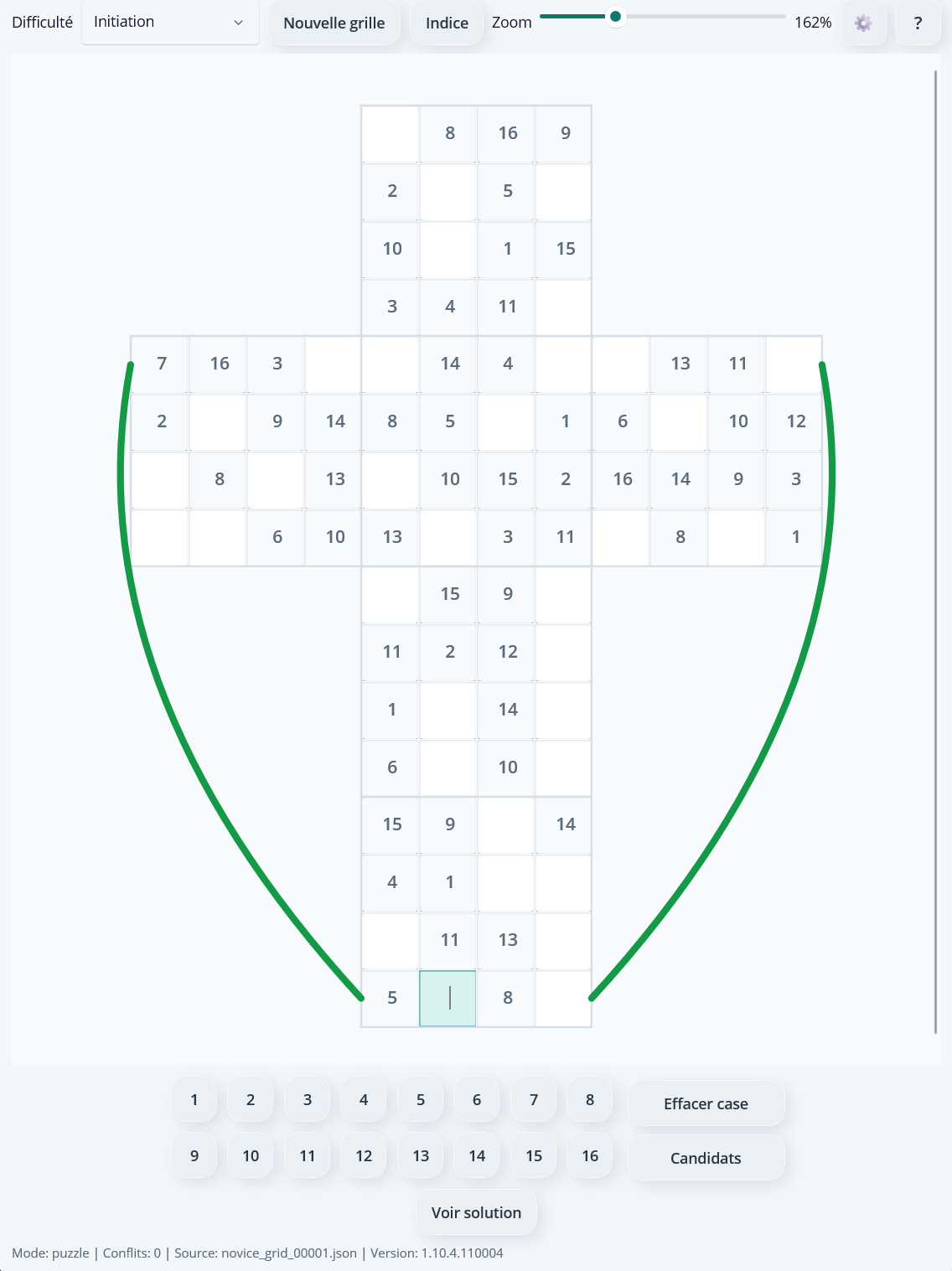
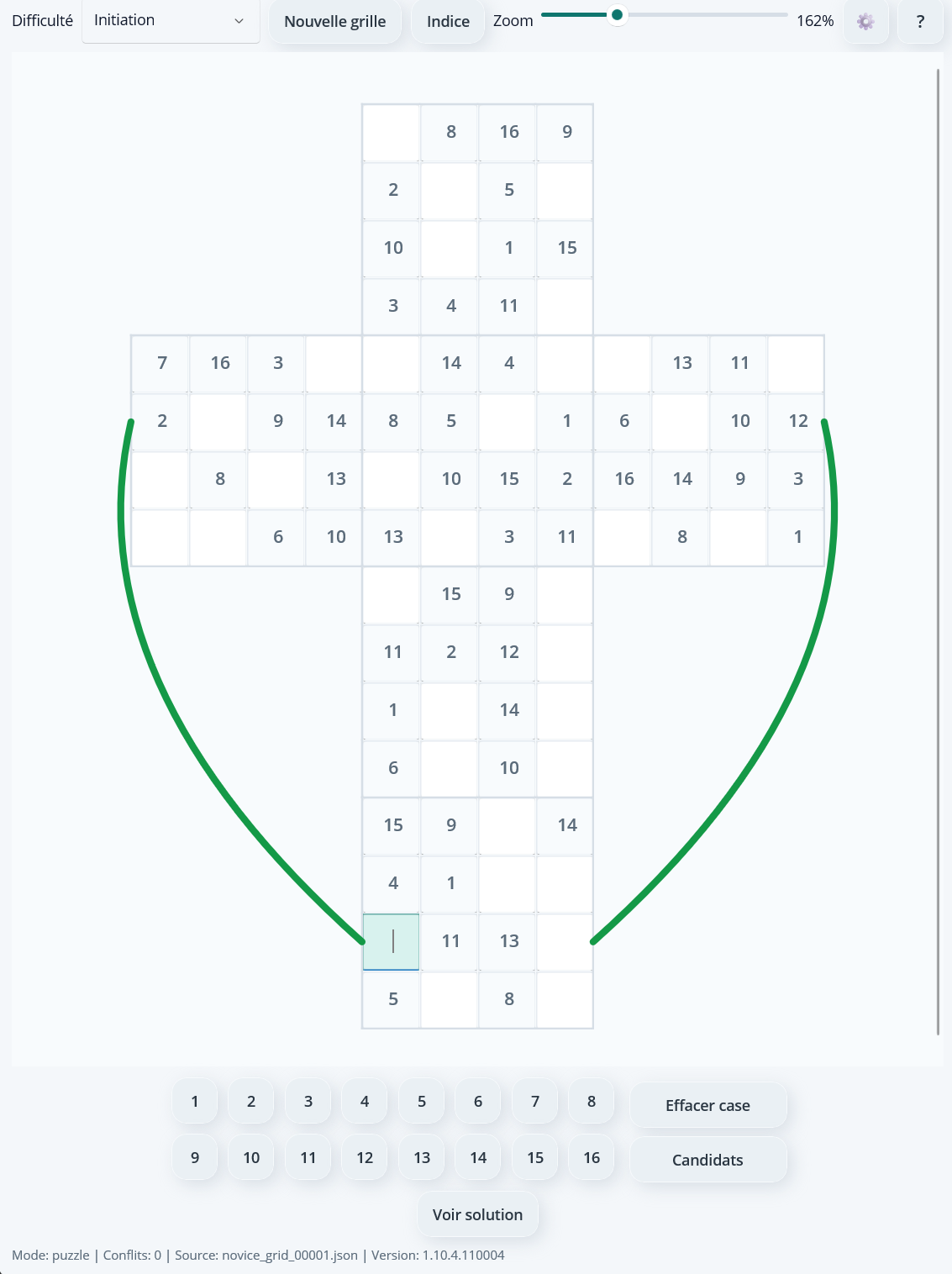
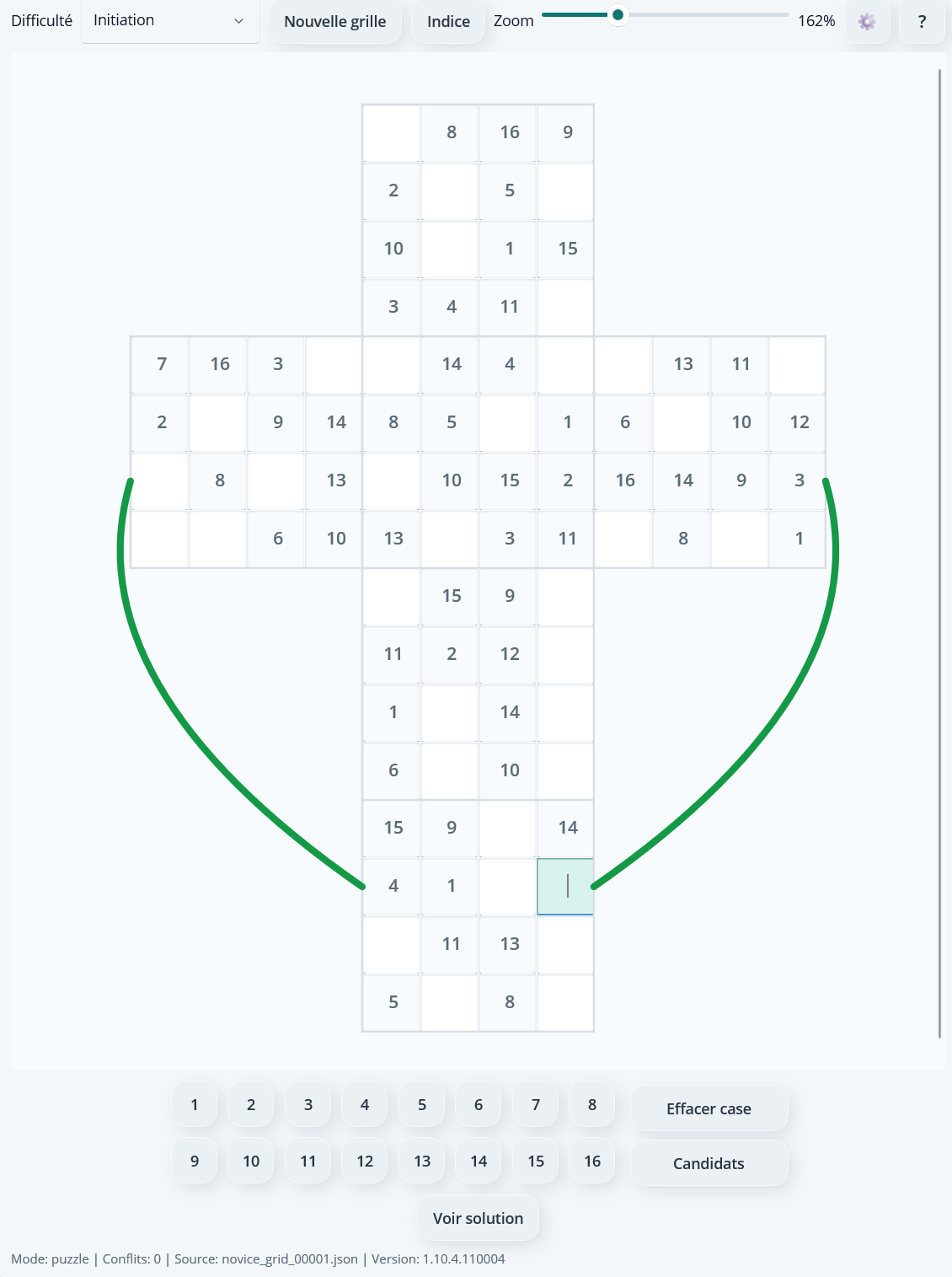
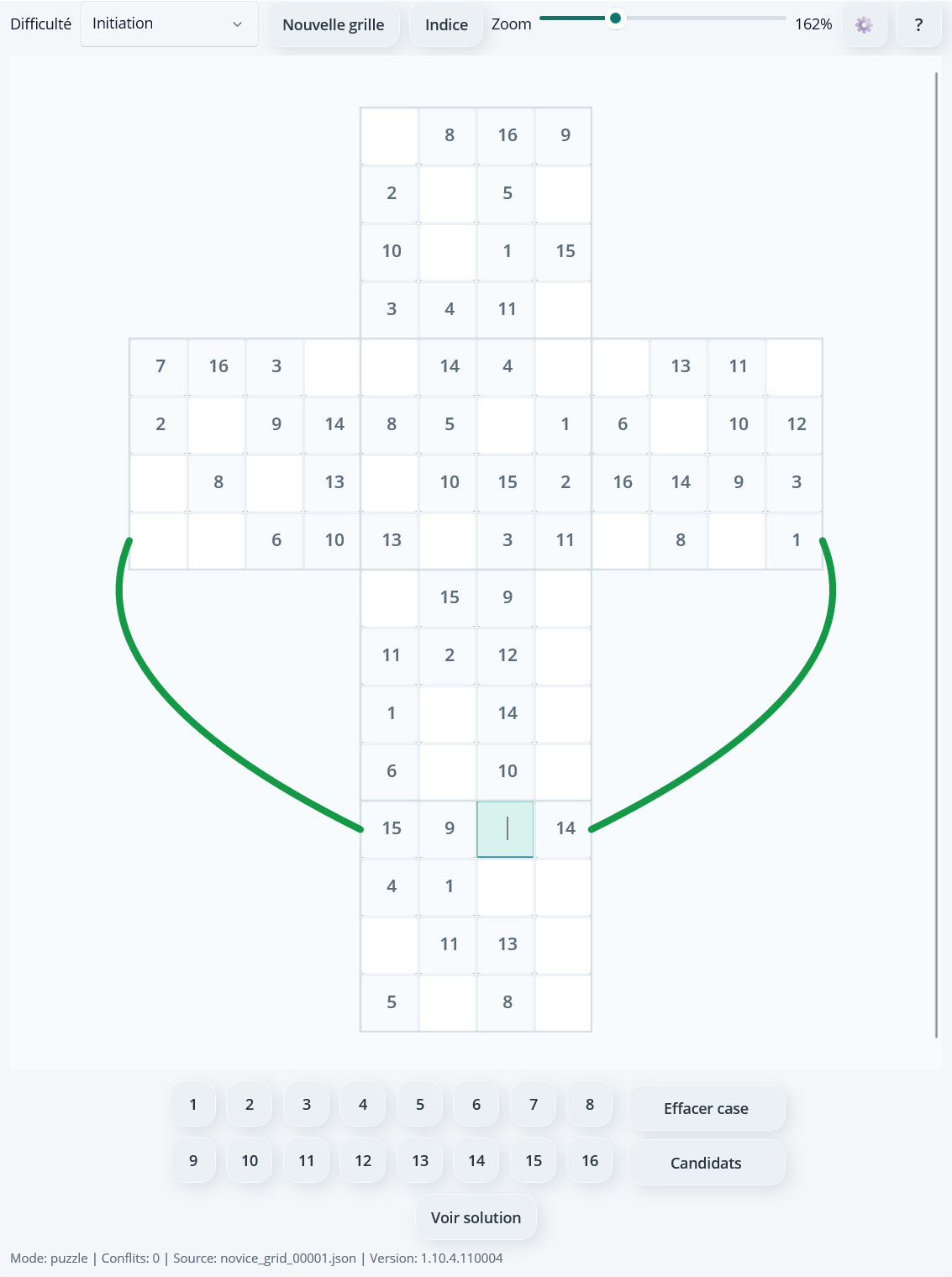
• एक हरी वक्र रेखा क्षैतिज रेखा संबंध दिखाती है (पंक्तियाँ जो बाएँ -> सामने -> दाएँ -> पीछे फलकों से गुजरती हैं).
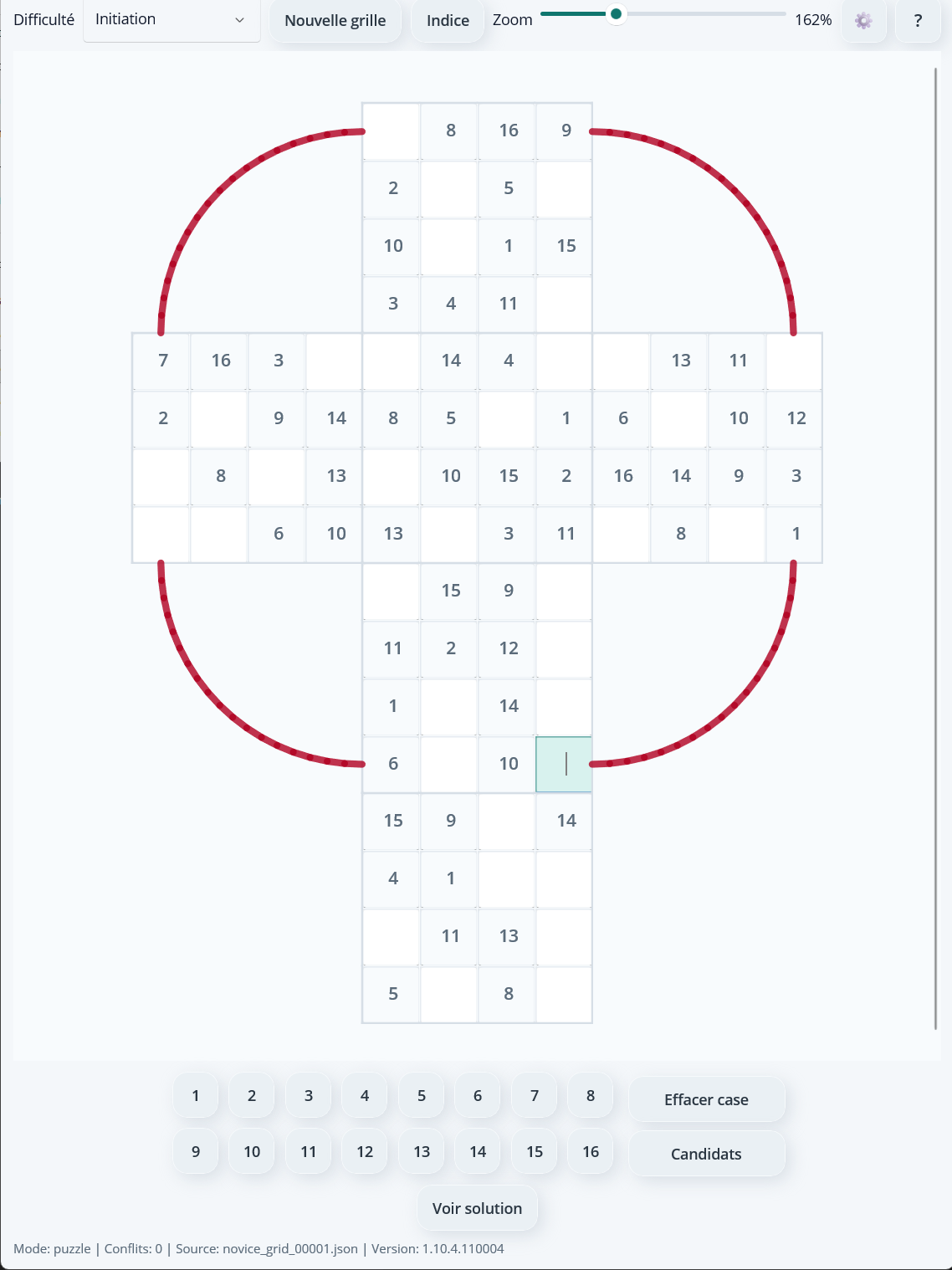
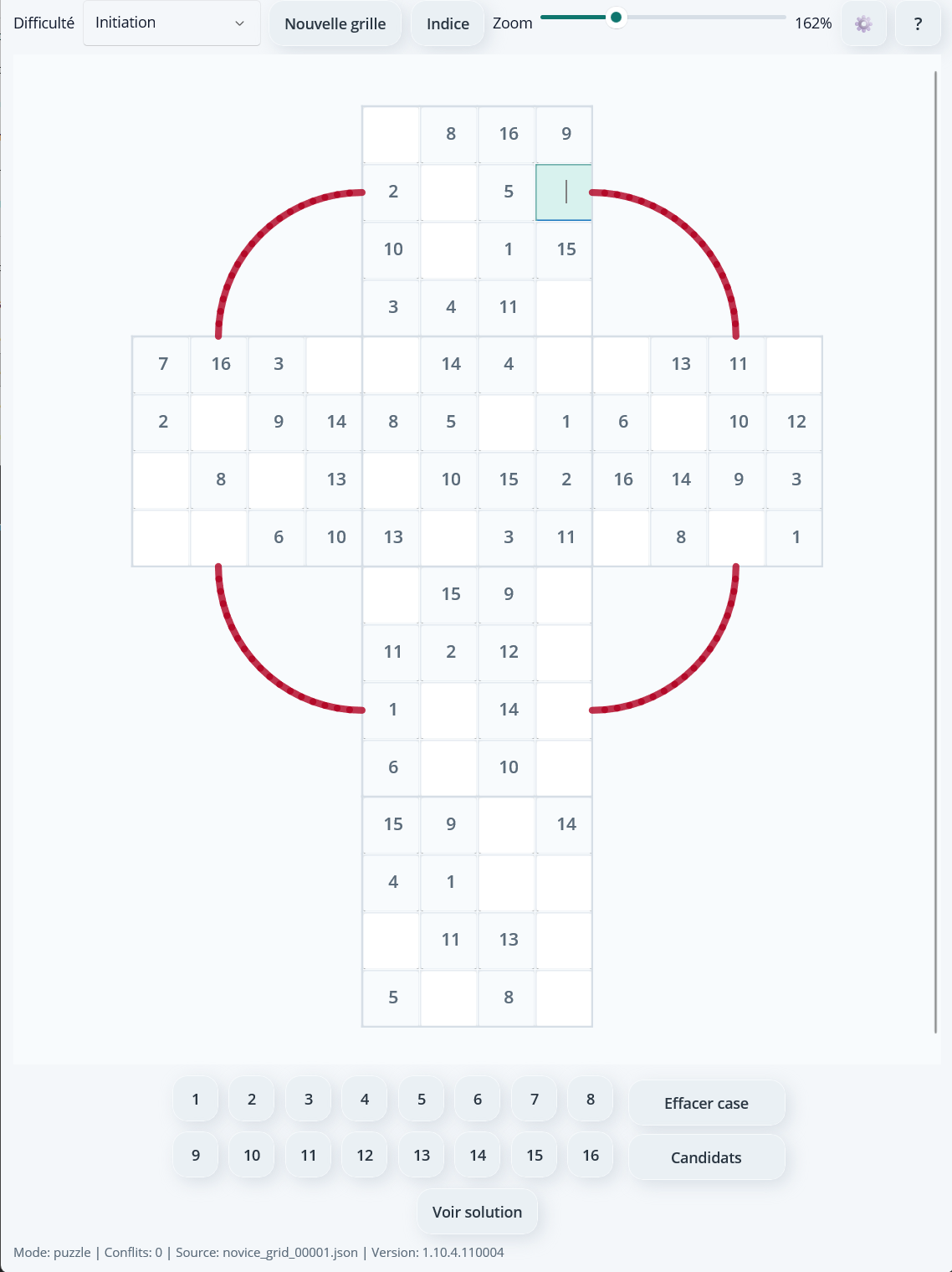
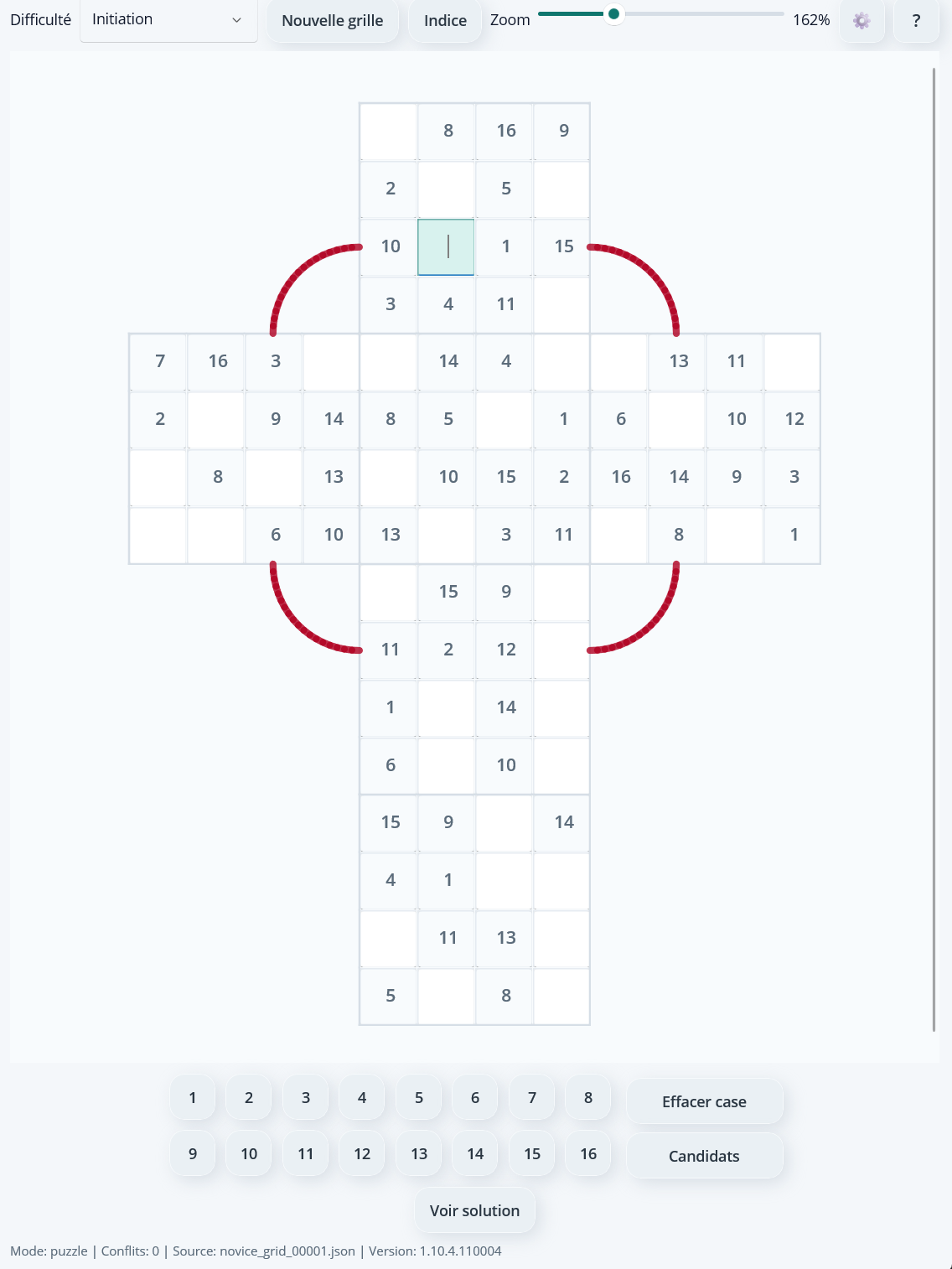
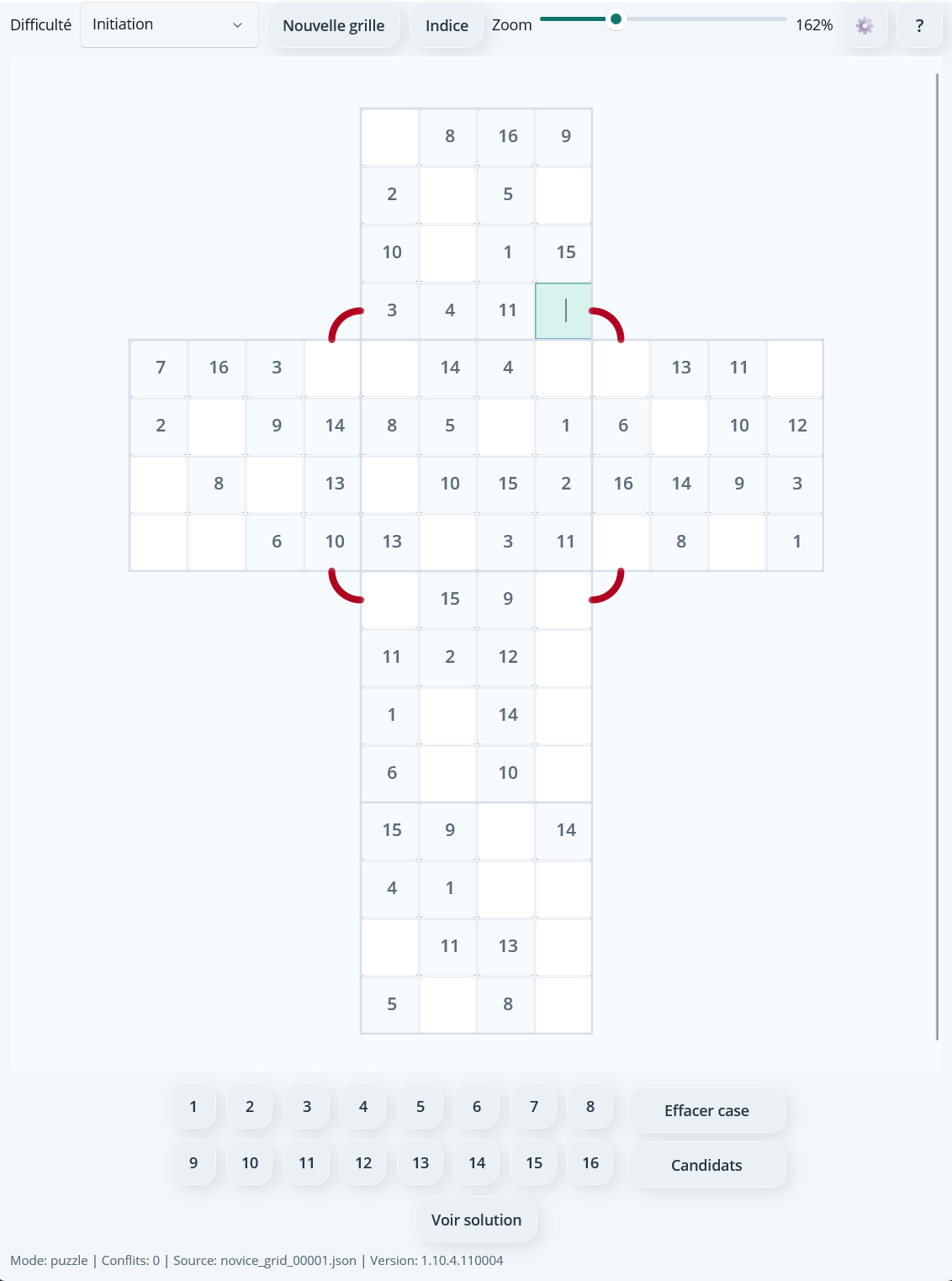
• एक लाल वक्र रेखा पार्श्व रेखा संबंध दिखाती है (फंदे जो ऊपर -> दाएँ -> नीचे -> बाएँ के माध्यम से क्यूब के चारों ओर घूमते हैं).
क्षैतिज रेखाओं के बीच संबंध
हर क्षैतिज पंक्ति तीन लगातार फलकों पर फैलती है, फिर पीछे के फलक पर जारी रहती है (उलटी)। नीचे एनिमेशन 4 पंक्तियों को एक के बाद एक दिखाता है।
पार्श्व रेखाओं के बीच संबंध
हर पार्श्व रेखा क्यूब के चारों ओर पूरा फंदा बनाती है: ऊपर -> दाएँ -> नीचे -> बाएँ। नीचे एनिमेशन 4 फंदों को एक के बाद एक दिखाता है।
ऐप विन्यास
ऐप आपको विन्यास पटल से उपलब्ध तीन विकल्पों का उपयोग करके खेलने का अनुभव अपने अनुसार ढालने देता है। इस खिड़की को खोलने के लिए ऐप में विन्यास बटन टैप करें।
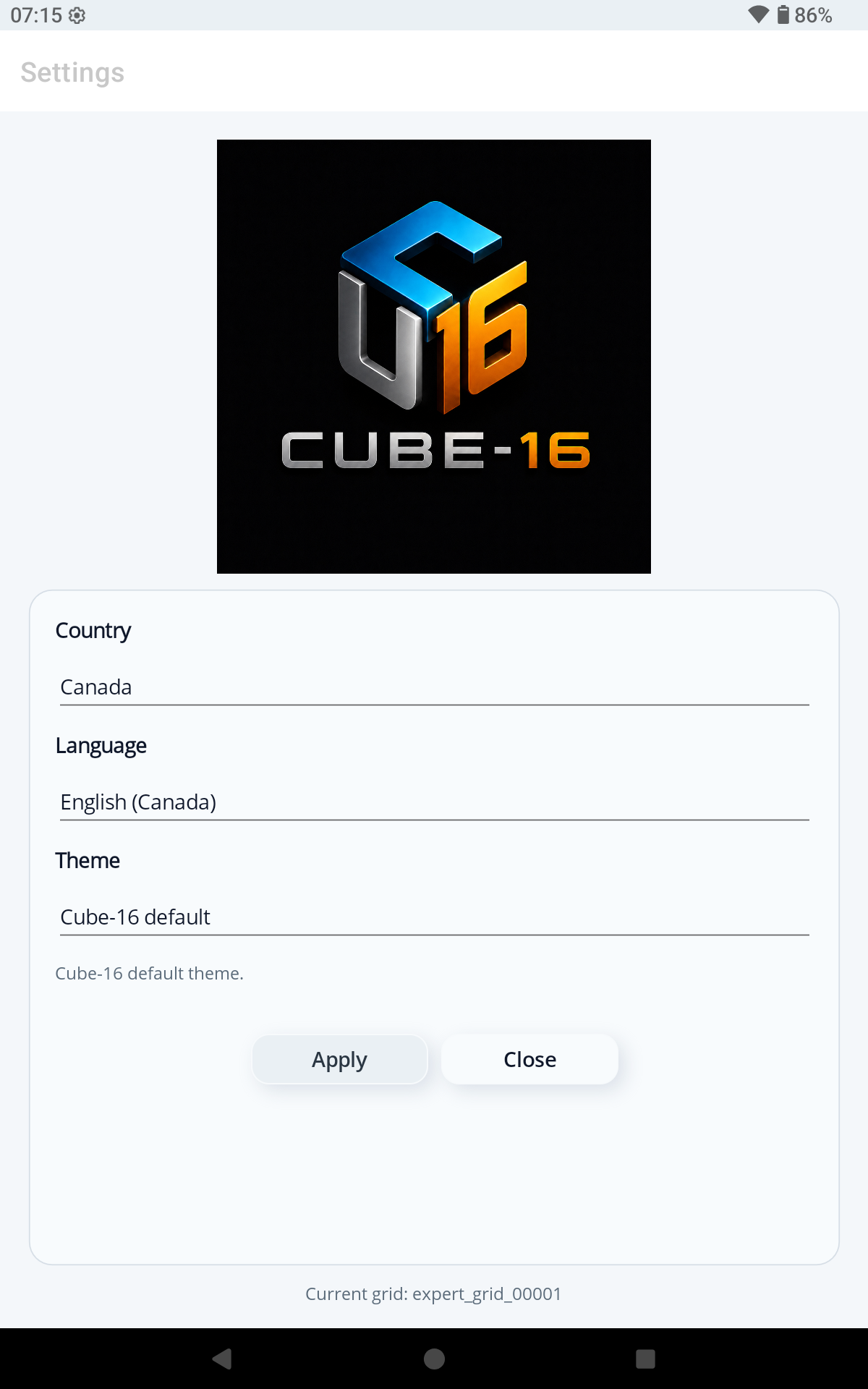
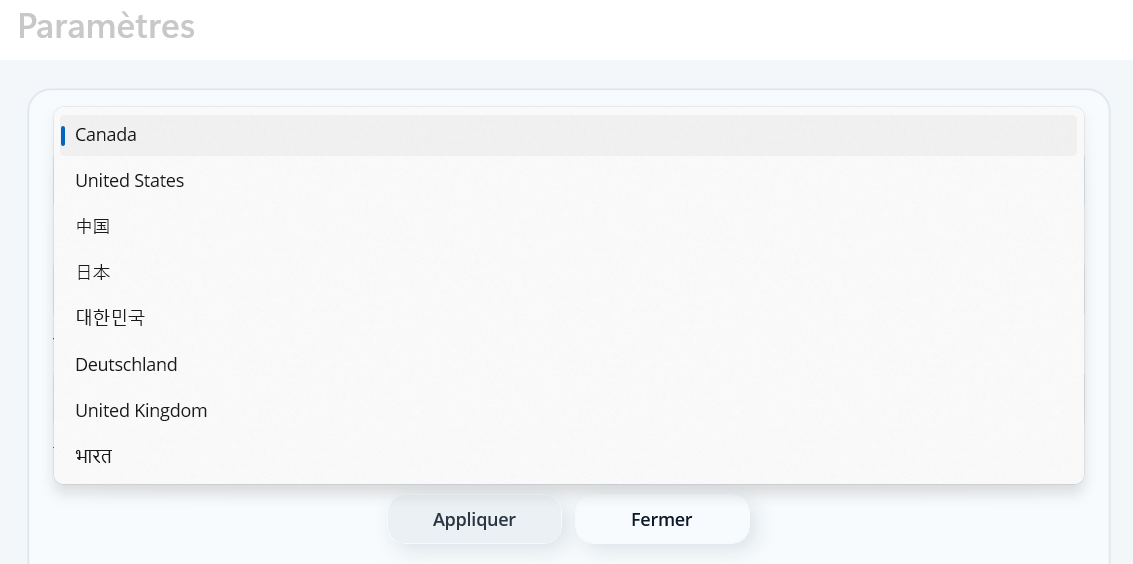
खुलने वाली सूची से अपना देश चुनें। यह चुनाव उपलब्ध भाषा विकल्पों को प्रभावित करता है और कुछ अंतरफलक तत्वों को आपके क्षेत्र के अनुसार ढालता है। अभी कई देश समर्थित हैं: कनाडा, फ्रांस, संयुक्त राज्य, यूनाइटेड किंगडम, जर्मनी, जापान, दक्षिण कोरिया, चीन और भारत।
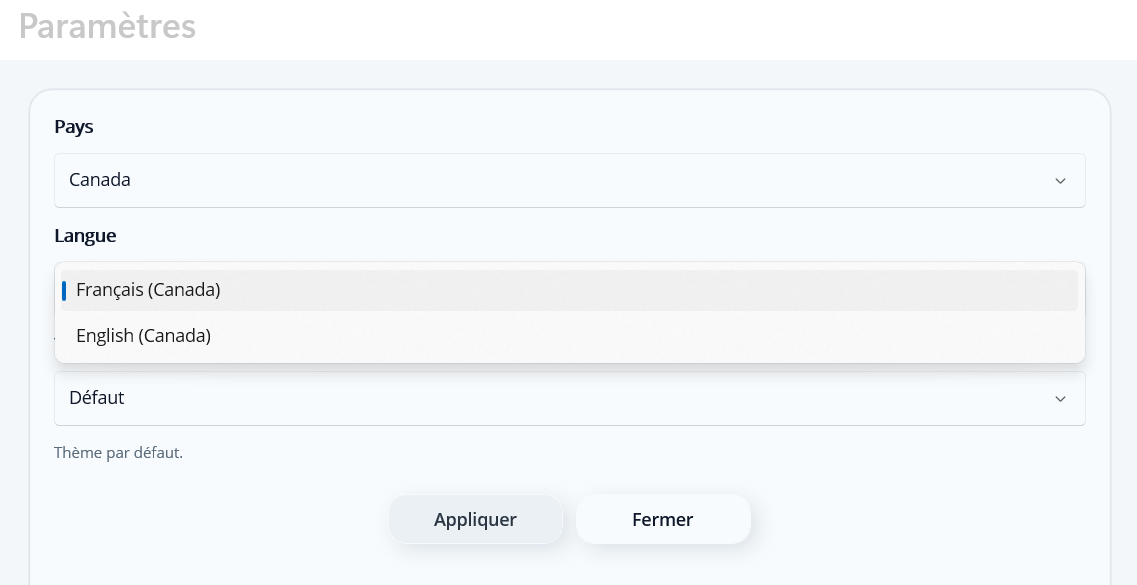
ऐप की प्रदर्शन भाषा चुनें: फ्रेंच, अंग्रेज़ी, चीनी, हिंदी और कई अन्य। उपलब्ध भाषाओं की सूची चुने गए देश पर निर्भर करती है। लागू करने के तुरंत बाद अंतरफलक और संदेश अद्यतन होते हैं।
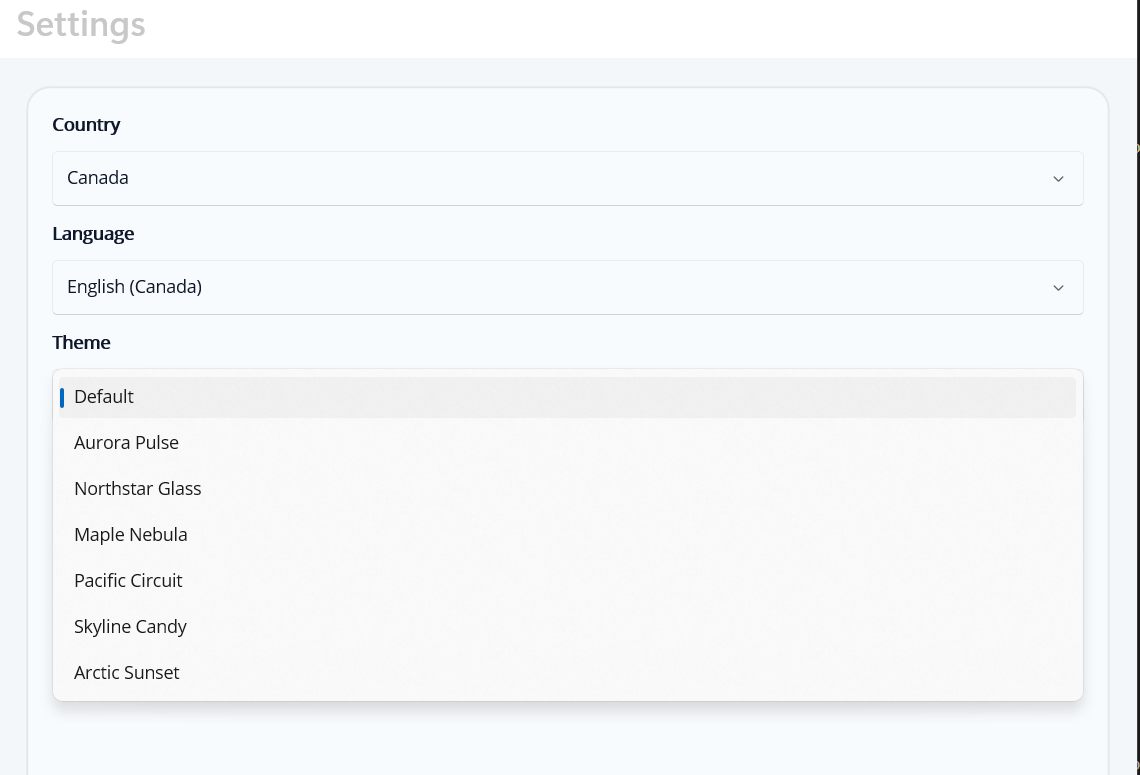
उपलब्ध विकल्पों में से रूप-विन्यास चुनकर खेल का दृश्य रूप अपने अनुसार ढालें: डिफ़ॉल्ट, हल्का, गहरा, ज़ेन, रंगीन और अधिक। हर रूप-विन्यास उत्तम दृश्य आराम के लिए रंग और पूरा वातावरण बदलता है। अभी कई रूप-विन्यास उपलब्ध हैं। उपलब्ध रूप-विन्यासों की सूची चुने गए देश पर निर्भर करती है। पुष्टि के तुरंत बाद रूप-विन्यास लागू हो जाते हैं।
निष्कर्ष: नियमों को चरण दर चरण समझने के लिए समय लें। जितनी शांतिपूर्वक अभ्यास करेंगे, ढाँचे उतने स्वाभाविक रूप से बनेंगे। सबसे महत्वपूर्ण, आनंद लें 🙂