
Spilgrænseflade - oversigt over betjeningselementer
Før du begynder at spille, får du her en oversigt over grænsefladen og dens vigtigste betjeningselementer.

I rullemenuen øverst til venstre kan du vælge niveau: Introduktion, Let, Mellem, Svær, Avanceret eller Ekspert. Vælg et niveau for at indlæse et nyt tilsvarende gitter.
Med zoomskydeknappen kan du forstørre eller formindske gitteret, så det passer til din tablet, din Windows-pc og dine visuelle præferencer. Hvis du ændrer gitterets størrelse, gemmes den nye størrelse og gendannes, næste gang du starter appen.
Åbner indstillingsvinduet, hvor du kan ændre land, sprog og appens visuelle tema.
Åbn appens hjælpeside, så du altid har adgang til regler og forklaringer. Hvis du har forbindelse til internettet, vises hjælpen fra webstedet, og en kopi gemmes lokalt. Hvis du ikke har forbindelse til internettet, vises den lokale hjælp.
Tryk på en celle i gitteret for at vælge den, og tryk derefter på et tal (1 til 16) på det virtuelle tastatur. Tallet vises med stor skrift i cellen. Brug denne tilstand, når du er sikker på dit svar. Bekræftede tal vises med blåt.
Tryk på knappen for at aktivere denne tilstand. Du kan derefter skrive flere mulige tal (1 til 16) i samme celle for at holde styr på dine hypoteser.
Tryk på knappen igen for at afslutte denne tilstand.
Kandidattal vises med gråt på en til tre linjer, afhængigt af hvor mange kandidater der er valgt.
Rydder indholdet i den valgte celle, uanset om det er et bekræftet tal eller kandidatnoter. Det er nyttigt, når du vil rette en fejl eller nulstille en celle.
Du kan når som helst lukke appen uden at miste dine fremskridt. Når du åbner den igen, gendannes gitteret præcis, som du forlod det: bekræftede tal, kandidater og valgt niveau - alt gemmes lokalt på din enhed.
Cube 16 - forstå flader samt lodrette, vandrette og laterale linjer
Cube 16 er et logikspil baseret på en terning, hvor hver flade er et 4x4-gitter med tallene 1 til 16.
For at spille godt skal du forstå, hvordan linjerne fortsætter fra én flade til en anden i det todimensionelle kors.
Til sidst skal du udfylde terningen, så hver flade samt hver lodret, vandret og lateral linje indeholder tallene 1 til 16 uden gentagelser.
1. Hver terningflade skal indeholde tallene 1 til 16
Hver terningflade skal indeholde tallene 1 til 16, og det samme tal må ikke bruges mere end én gang på den pågældende flade.
2. Hver lodret linje på terningen skal indeholde tallene 1 til 16
Lodrette linjer fortsætter fra top til bund.
Det er meget nemmere at visualisere med lodret fremhævning.
3. Hver vandret linje på terningen skal indeholde tallene 1 til 16
Vandrette linjer går fra venstre mod højre og fortsætter på bundfladen, men i omvendt rækkefølge.
Her er det langt sværere at visualisere den vandrette sammenhæng.
Lad hjernen gøre arbejdet, så vil du se, at tallene 1 til 16 følger korrekt på hver vandret linje.
Det er her, det sjove begynder 🙂
4. Laterale linjer (lodrette sløjfer rundt om terningen) skal indeholde tallene 1 til 16
Laterale linjer er sammenhængende kolonner, der går gennem fladerne Op -> Højre -> Ned -> Venstre.
Dette er en udfordring på et helt andet niveau.
Det sjove fortsætter 🙂
Introduktionstilstand - visualisering af forbindelser mellem vandrette og laterale linjer
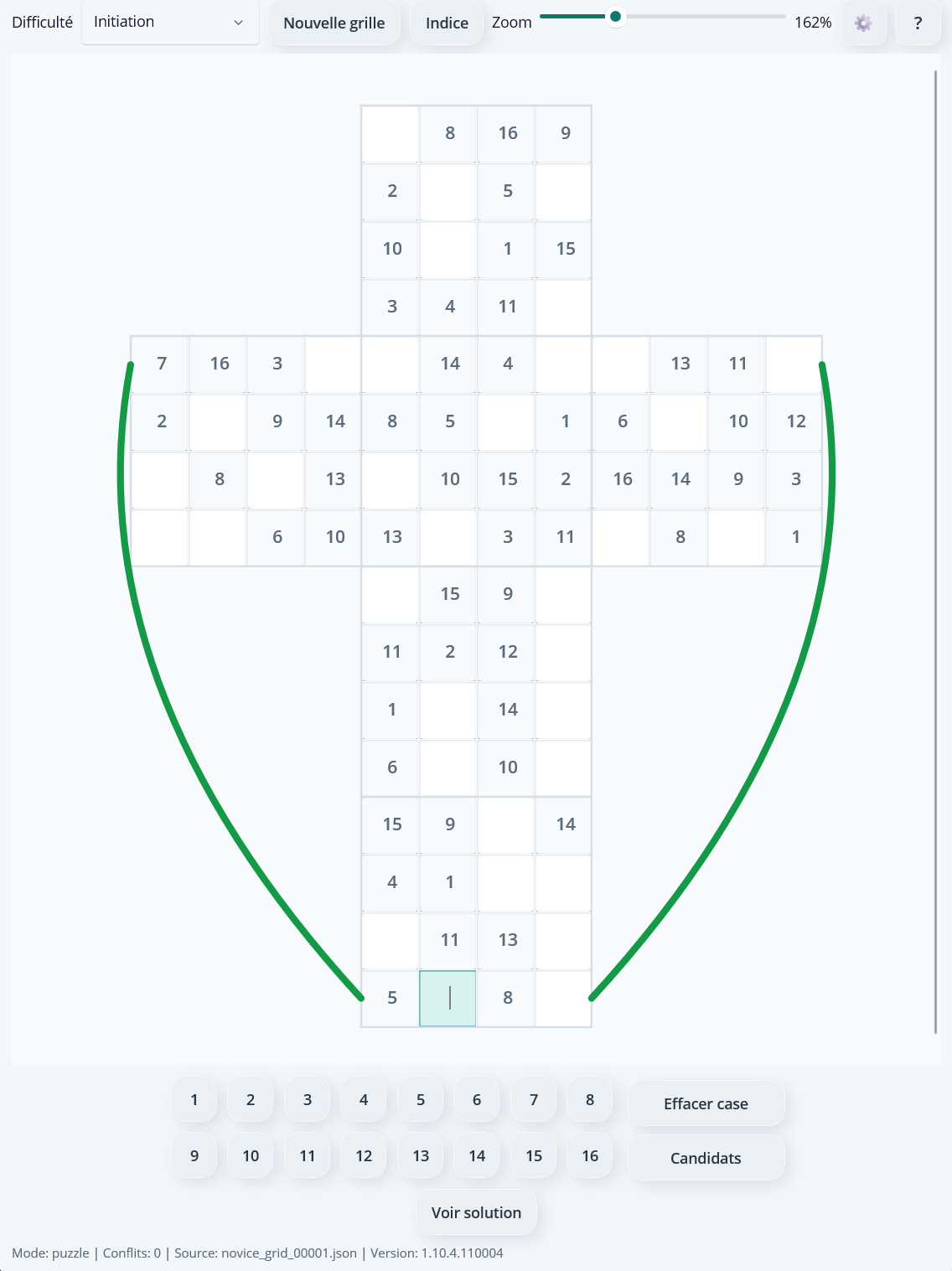
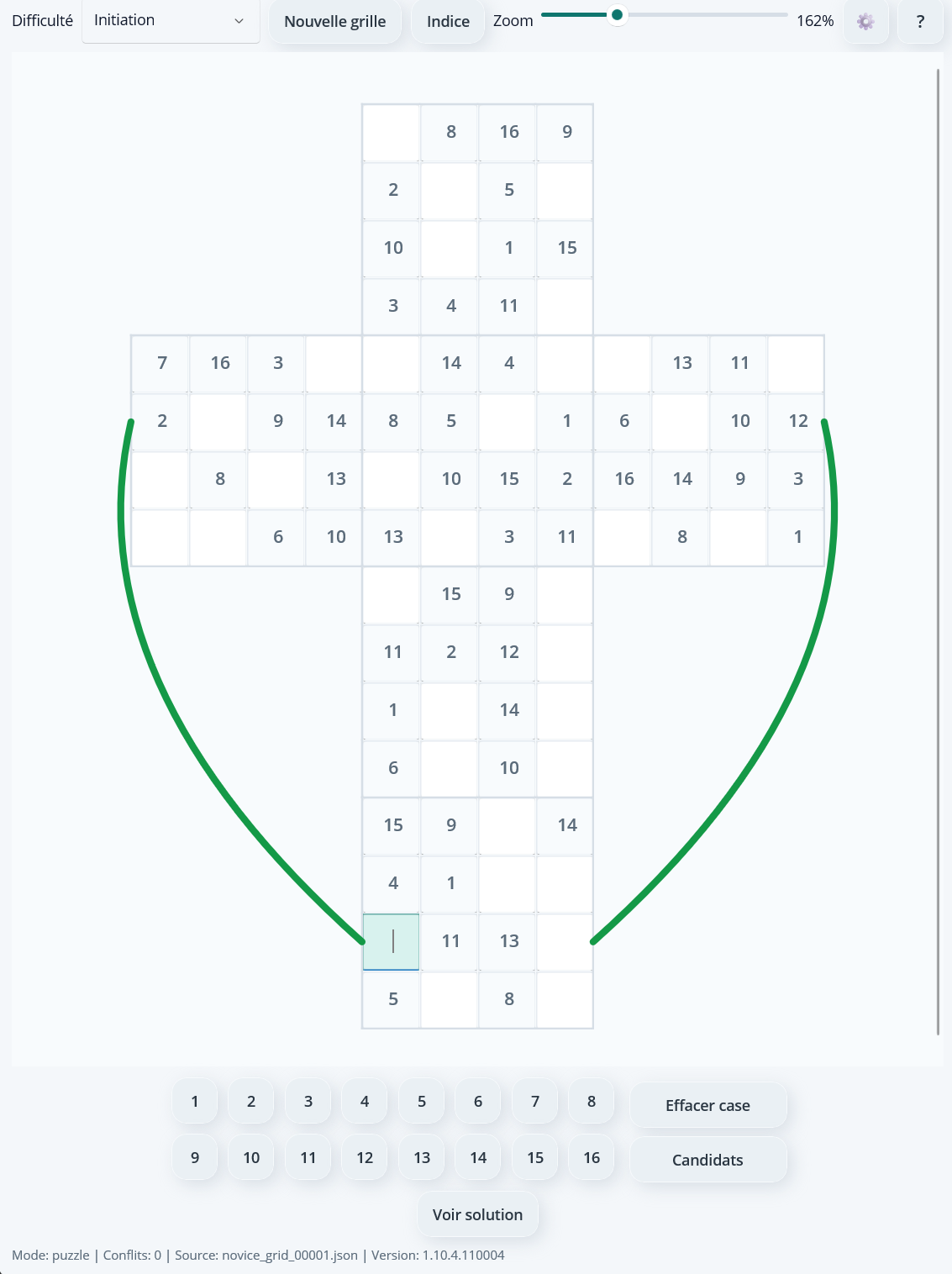
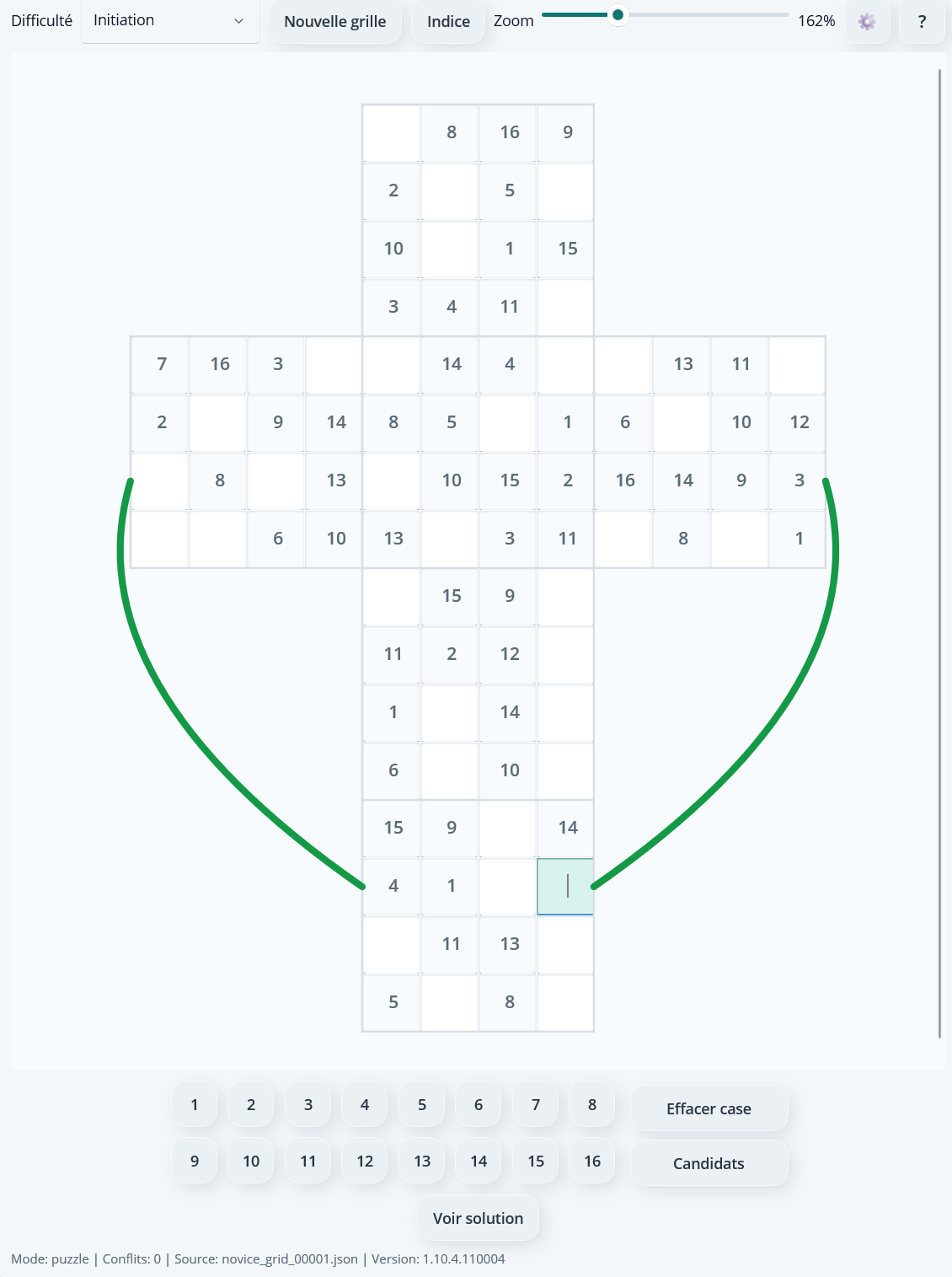
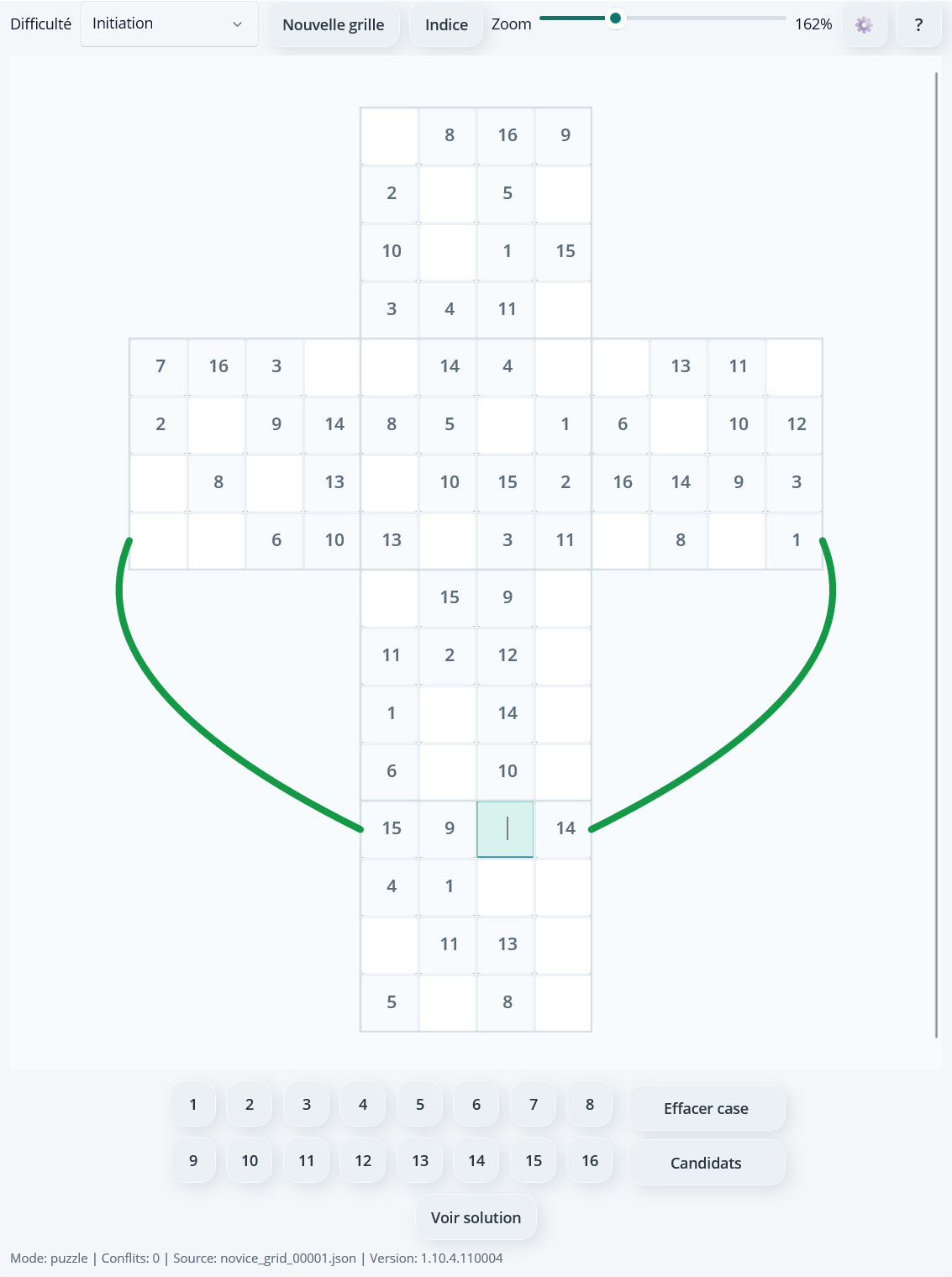
• En grøn kurve viser forbindelser mellem vandrette linjer (rækker, der går gennem fladerne Venstre -> Forside -> Højre -> Bagside).
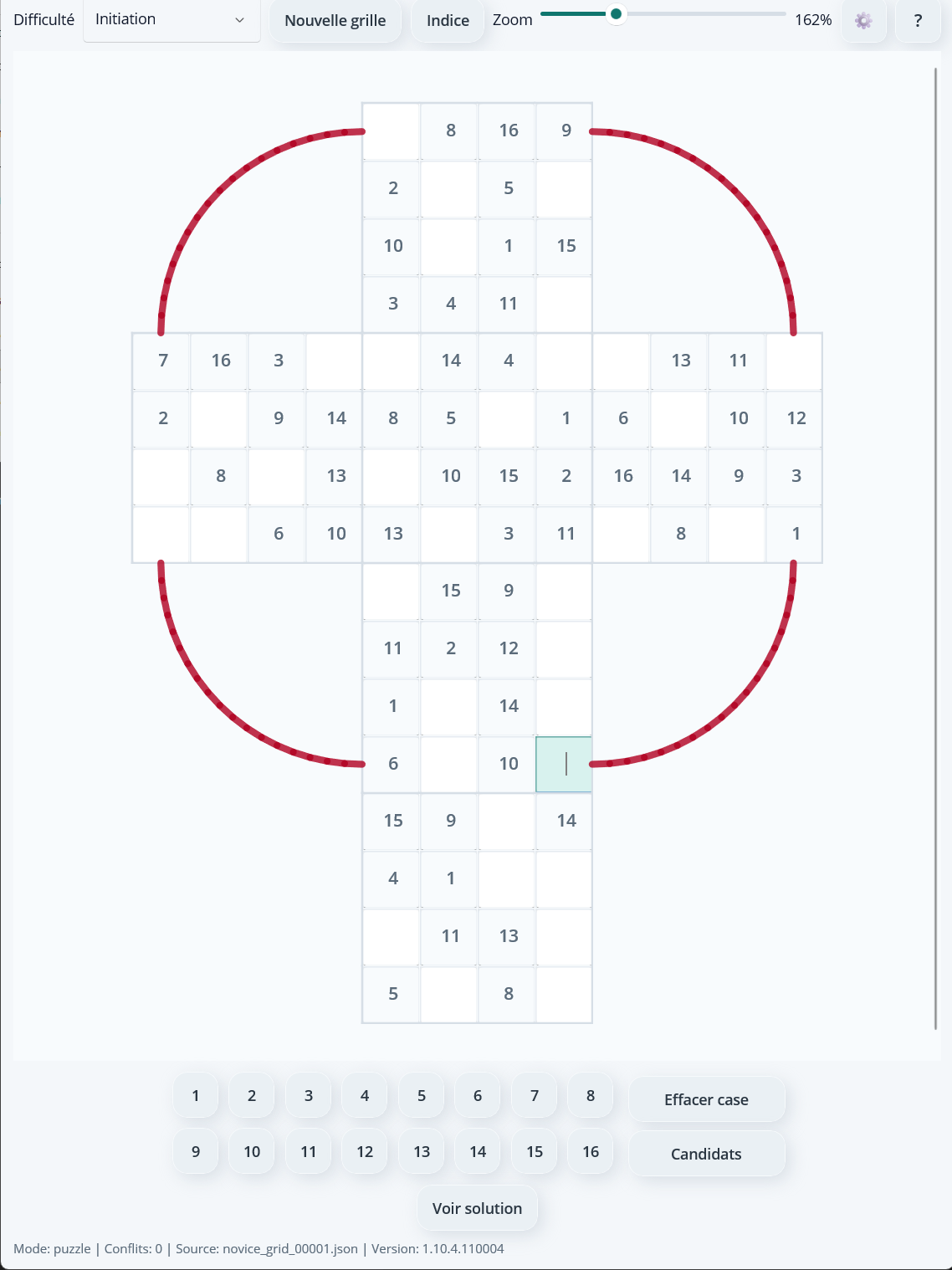
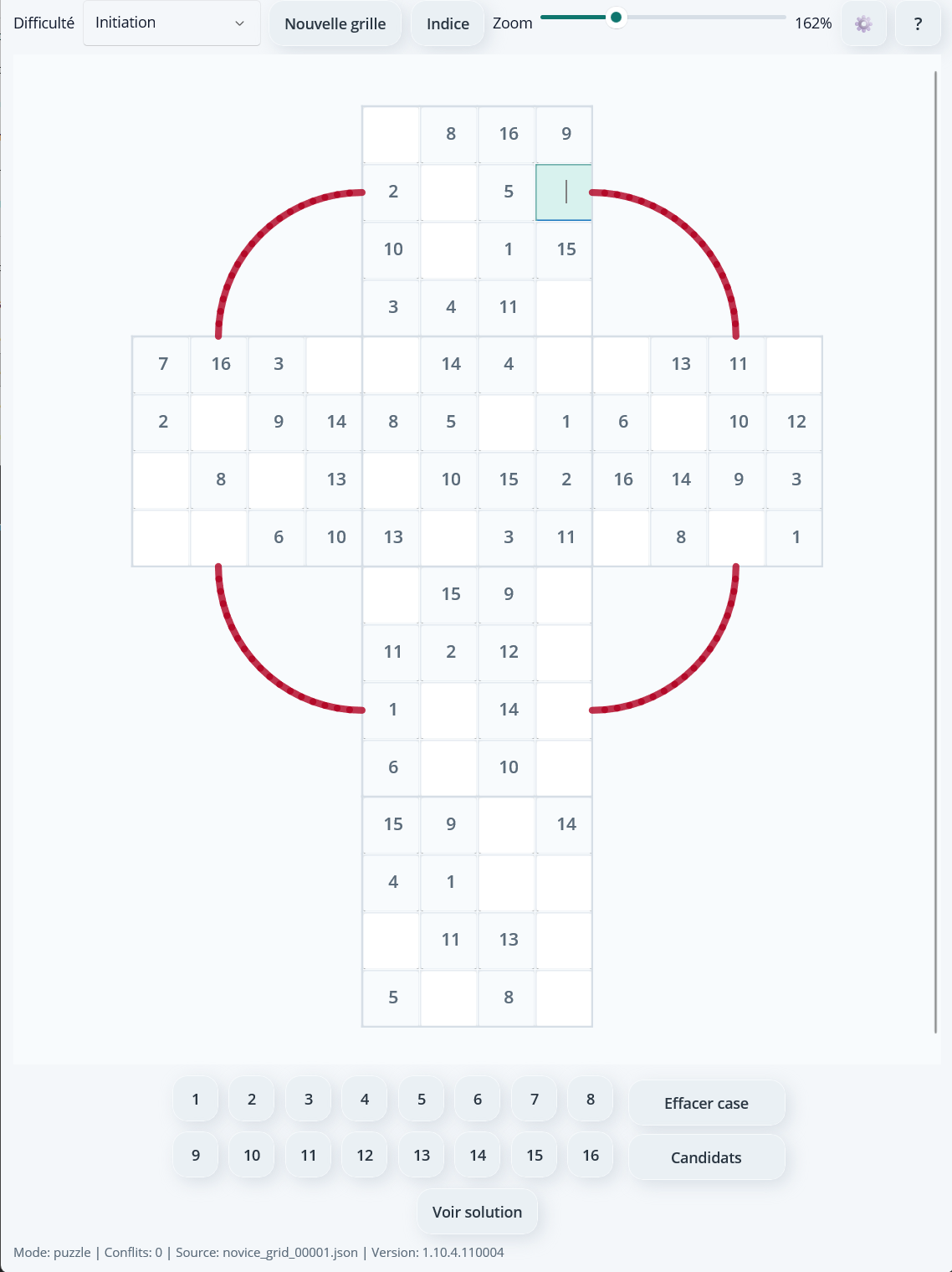
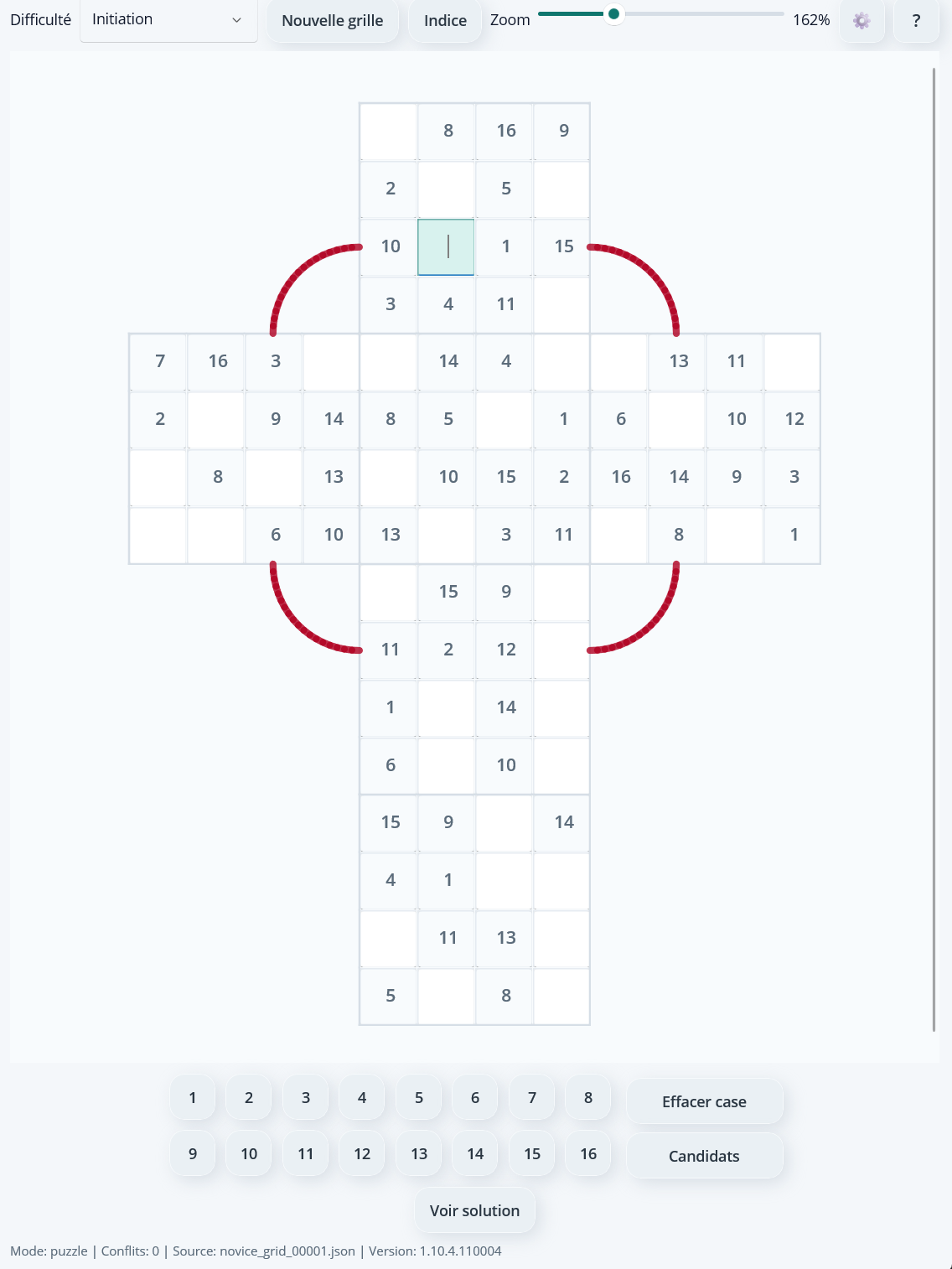
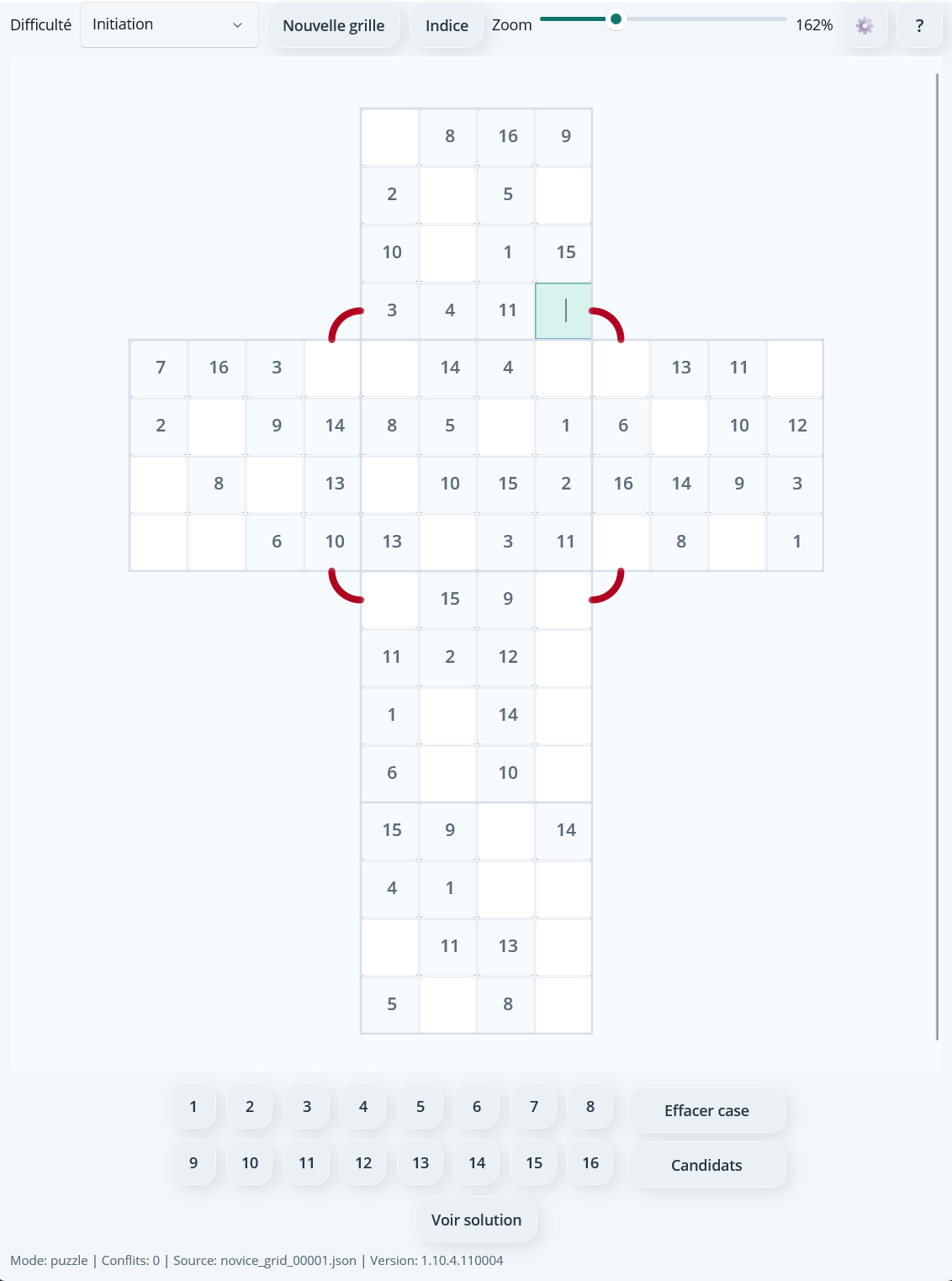
• En rød kurve viser forbindelser mellem laterale linjer (sløjfer, der roterer rundt om terningen gennem Op -> Højre -> Ned -> Venstre).
Forbindelser mellem vandrette linjer
Hver vandret række strækker sig over tre på hinanden følgende flader og fortsætter derefter på bagsiden (i omvendt rækkefølge). Animationen nedenfor viser de 4 rækker én efter én.
Forbindelser mellem laterale linjer
Hver lateral linje danner en hel sløjfe rundt om terningen: Op -> Højre -> Ned -> Venstre. Animationen nedenfor viser de 4 sløjfer én efter én.
Appindstillinger
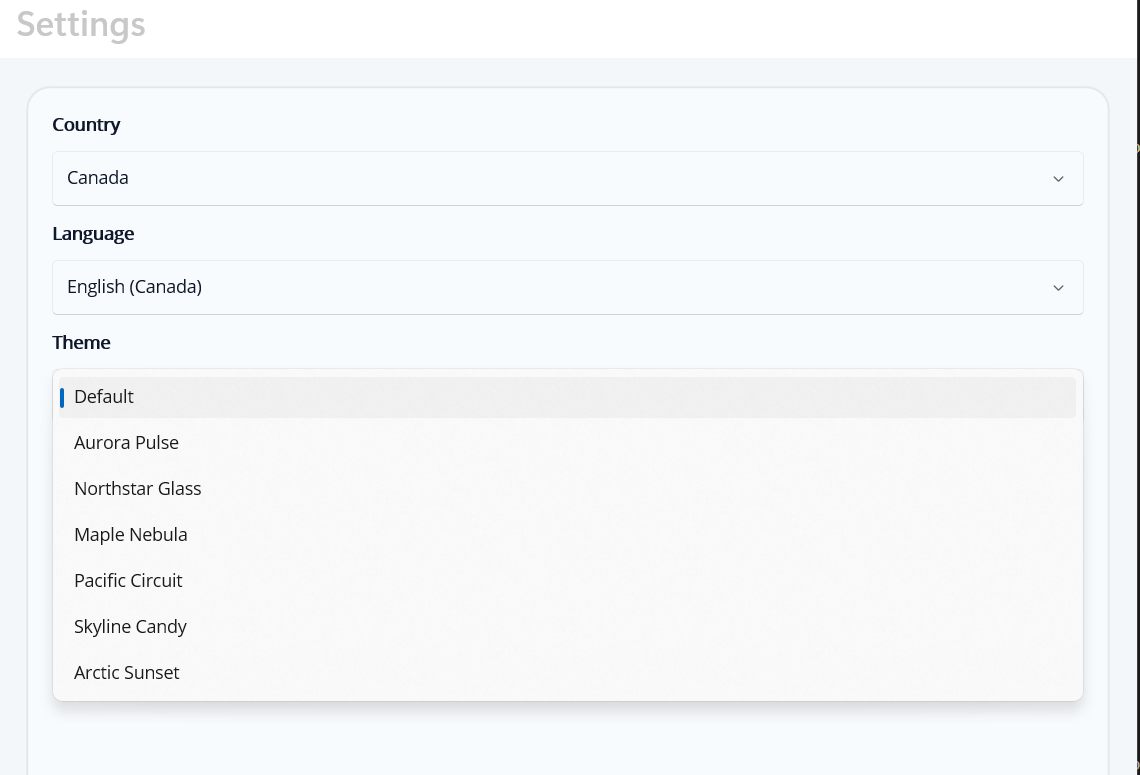
I appen kan du tilpasse spiloplevelsen ved hjælp af tre indstillinger på konfigurationsskærmen. Tryk på knappen Indstillinger i appen for at åbne dette vindue.
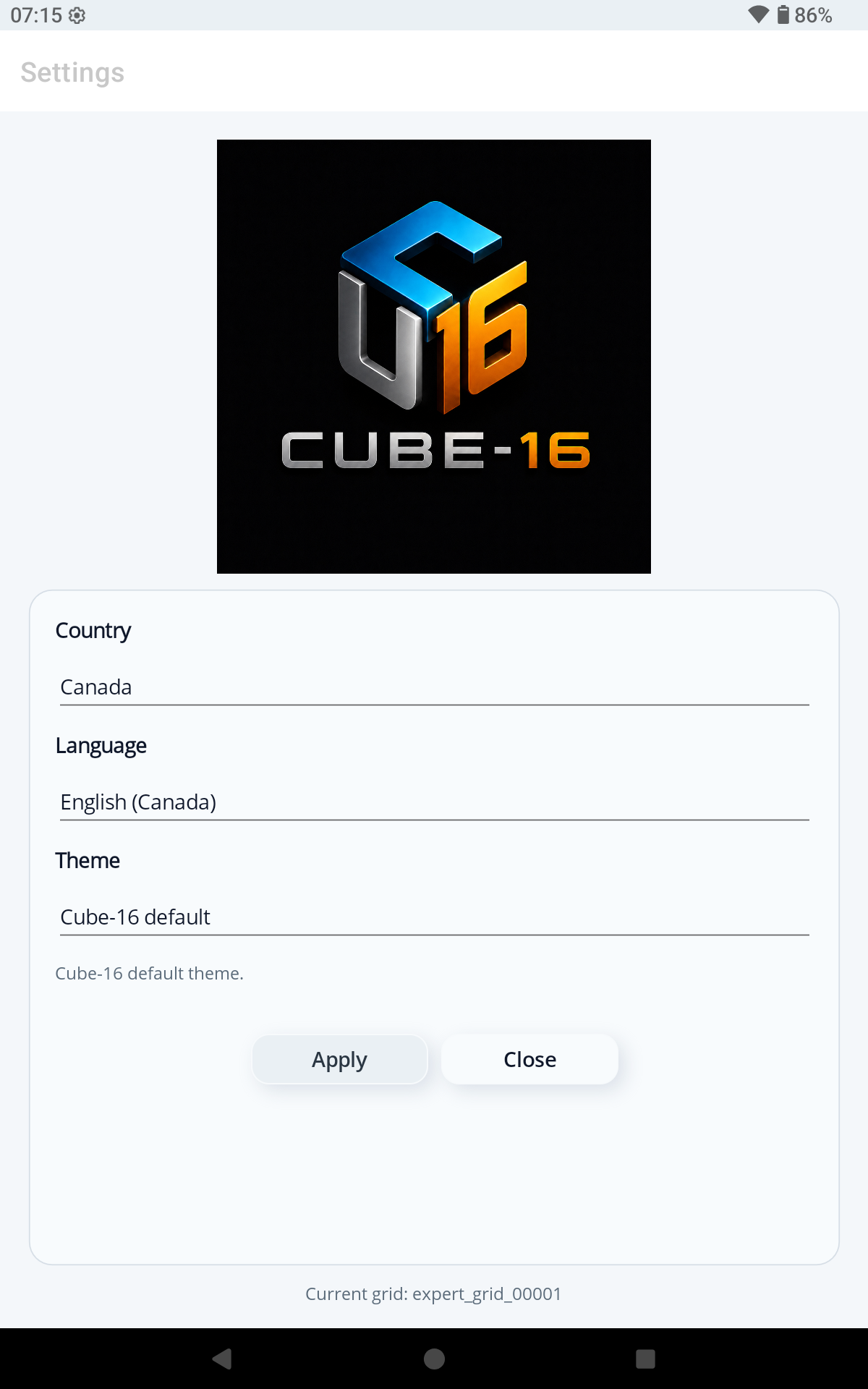
Vælg dit land på rullemenuen. Dette valg påvirker de tilgængelige sprog og tilpasser visse elementer i grænsefladen til din region. Vi understøtter i øjeblikket mange lande, herunder Canada, Frankrig, USA, Storbritannien, Tyskland, Japan, Sydkorea, Kina og Indien.
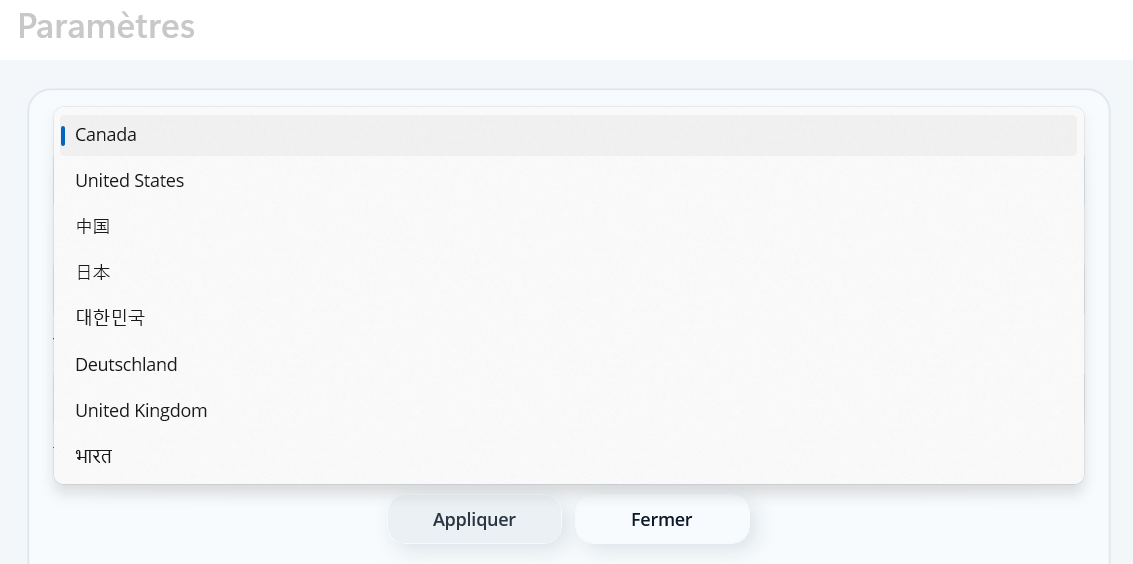
Vælg appens visningssprog: fransk, engelsk, kinesisk, hindi og mange andre. Listen over tilgængelige sprog afhænger af det valgte land. Grænsefladen og meddelelserne opdateres straks efter anvendelsen.
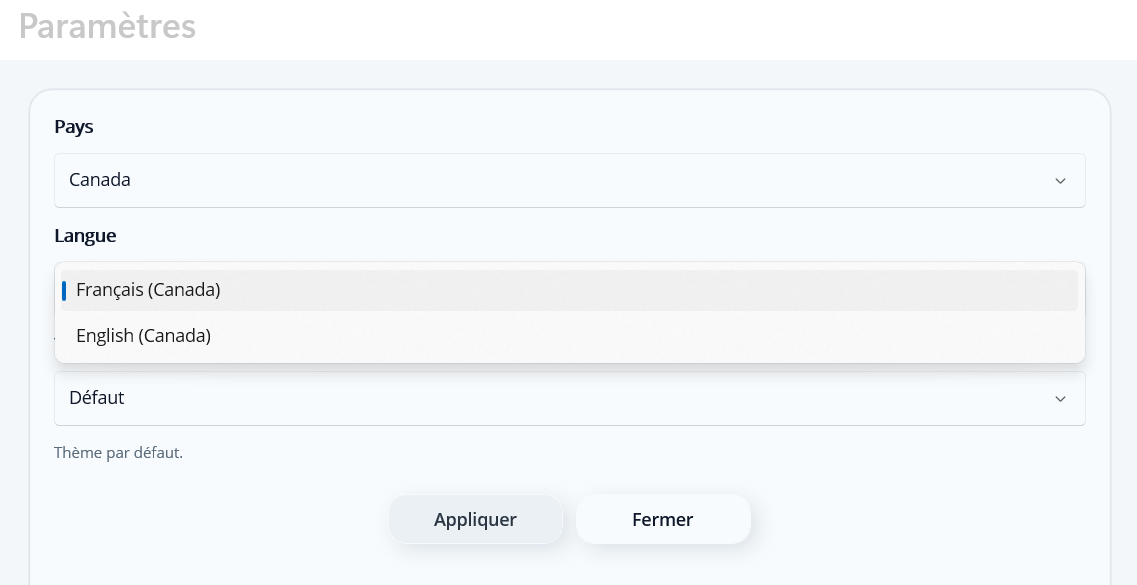
Tilpas spillets visuelle udtryk ved at vælge et af de tilgængelige temaer: Standard, Lys, Mørk, Zen, Farverig med flere. Hvert tema ændrer farverne og den overordnede stemning for at give optimal visuel komfort. Der findes i øjeblikket mange temaer. Listen over tilgængelige temaer afhænger af det valgte land. Temaer anvendes straks efter bekræftelsen.
Konklusion: Tag dig tid til at forstå reglerne trin for trin. Jo mere roligt du øver dig, desto mere naturlige bliver mønstrene. Og vigtigst af alt: God fornøjelse 🙂