
Pelin käyttöliittymä - ohjainten yleiskatsaus
Ennen pelaamisen aloittamista tutustu käyttöliittymään ja sen tärkeimpiin ohjaimiin.

Vasemmassa yläkulmassa olevasta avattavasta valikosta voit valita tason: Aloitus, Helppo, Keskitaso, Vaikea, Edistynyt tai Asiantuntija. Valitse taso ladataksesi uuden sitä vastaavan ruudukon.
Zoomausliukusäätimellä voit suurentaa tai pienentää ruudukkoa tabletillesi, Windows-tietokoneellesi ja omiin katselumieltymyksiisi sopivaksi. Jos muutat ruudukon kokoa, uusi koko tallennetaan ja palautetaan, kun käynnistät sovelluksen seuraavan kerran.
Avaa asetusikkunan, jossa voit vaihtaa maan, kielen ja sovelluksen visuaalisen teeman.
Avaa sovelluksen ohjesivun, josta voit tarkistaa säännöt ja selitykset milloin tahansa. Jos internetyhteys on käytettävissä, ohje näytetään verkkosivustolta ja siitä tallennetaan paikallinen kopio. Ilman internetyhteyttä näytetään paikallinen ohje.
Valitse ruudukon solu napauttamalla sitä ja napauta sitten virtuaalinäppäimistöltä numeroa (1-16). Numero näkyy solussa suurena. Käytä tätä tilaa, kun olet varma vastauksestasi. Vahvistetut numerot näkyvät sinisinä.
Ota tila käyttöön napauttamalla painiketta. Voit sitten merkitä samaan soluun useita mahdollisia numeroita (1-16) pitääksesi kirjaa vaihtoehdoista.
Poistu tilasta napauttamalla painiketta uudelleen.
Ehdokasnumerot näkyvät harmaina yhdellä, kahdella tai kolmella rivillä valittujen ehdokkaiden määrän mukaan.
Tyhjentää valitun solun sisällön, olipa siinä vahvistettu numero tai ehdokasmerkintöjä. Toiminto on hyödyllinen virheen korjaamiseen tai solun nollaamiseen.
Voit sulkea sovelluksen milloin tahansa menettämättä edistymistäsi. Kun avaat sovelluksen uudelleen, ruudukko palautetaan täsmälleen siihen tilaan, johon jätit sen: vahvistetut numerot, ehdokkaat ja valittu taso tallennetaan paikallisesti laitteellesi.
Cube 16 - tahkojen sekä pysty-, vaaka- ja sivulinjojen ymmärtäminen
Cube 16 on kuutioon perustuva logiikkapeli, jossa jokainen tahko on numerot 1-16 sisältävä 4x4-ruudukko.
Pelataksesi hyvin sinun on ymmärrettävä, miten linjat jatkuvat tahkolta toiselle 2D-ristissä.
Tavoitteena on täyttää kuutio siten, että jokainen tahko sekä jokainen pysty-, vaaka- ja sivulinja sisältää numerot 1-16 ilman toistoja.
1. Kuution jokaisen tahkon on sisällettävä numerot 1-16
Kuution jokaisen tahkon on sisällettävä numerot 1-16, eikä sama numero saa esiintyä samalla tahkolla useammin kuin kerran.
2. Kuution jokaisen pystylinjan on sisällettävä numerot 1-16
Pystylinjat jatkuvat ylhäältä alas.
Ne on paljon helpompi hahmottaa pystysuuntaisen korostuksen avulla.
3. Kuution jokaisen vaakalinjan on sisällettävä numerot 1-16
Vaakalinjat kulkevat vasemmalta oikealle ja jatkuvat pohjatahkolle käänteisessä järjestyksessä.
Vaakasuuntaisen jatkuvuuden hahmottaminen on selvästi vaikeampaa.
Anna aivojesi tehdä työnsä, niin huomaat numeroiden 1-16 jatkuvan oikein jokaisella vaakalinjalla.
Hauskuus alkaa tästä 🙂
4. Sivulinjojen (kuution ympäri kulkevien pystysilmukoiden) on sisällettävä numerot 1-16
Sivulinjat ovat jatkuvia sarakkeita, jotka kulkevat tahkojen Ylä -> Oikea -> Ala -> Vasen kautta.
Tämä on aivan uuden tason haaste.
Hauskuus jatkuu 🙂
Aloitustila - vaaka- ja sivulinjojen yhteyksien hahmottaminen
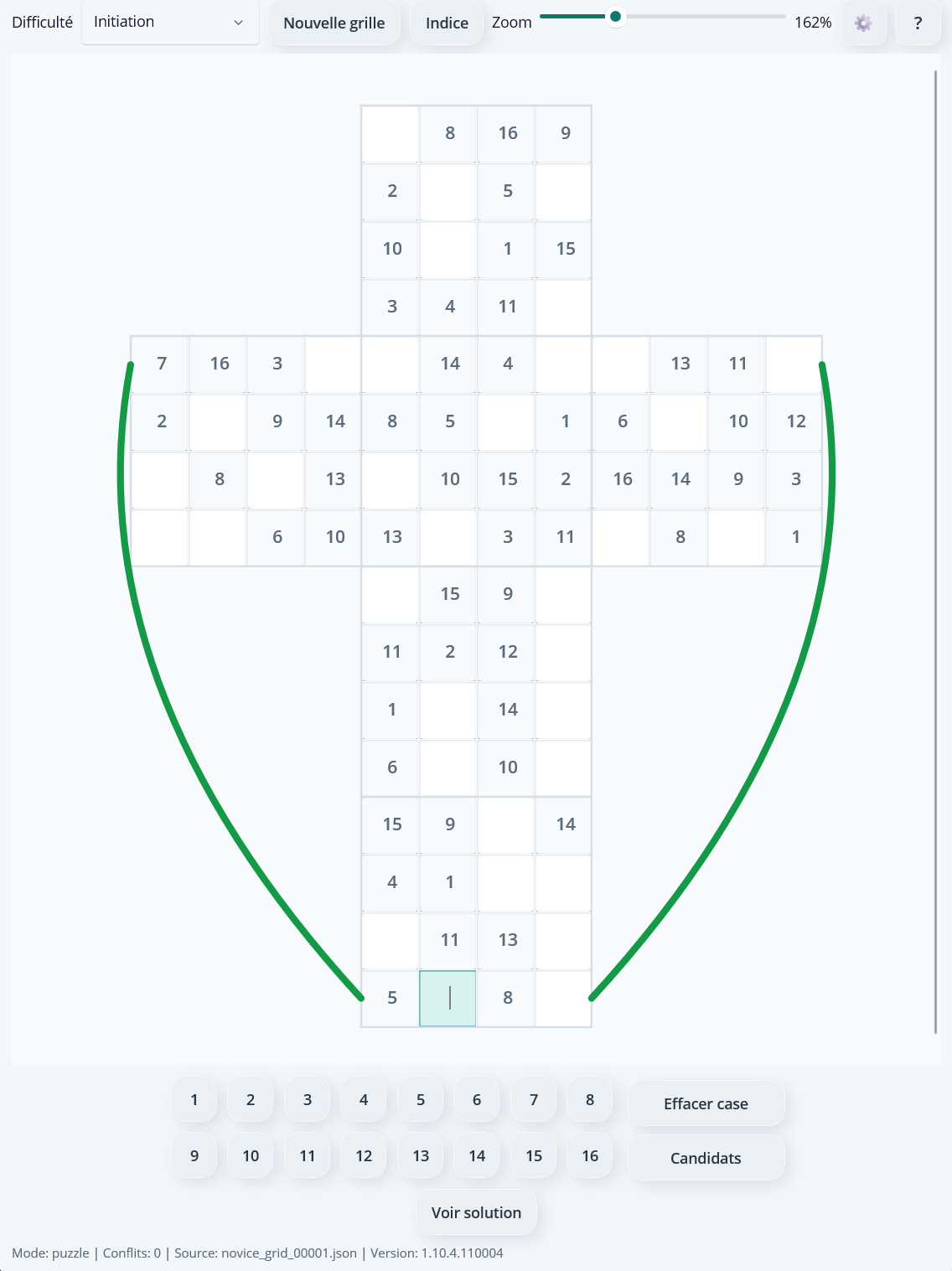
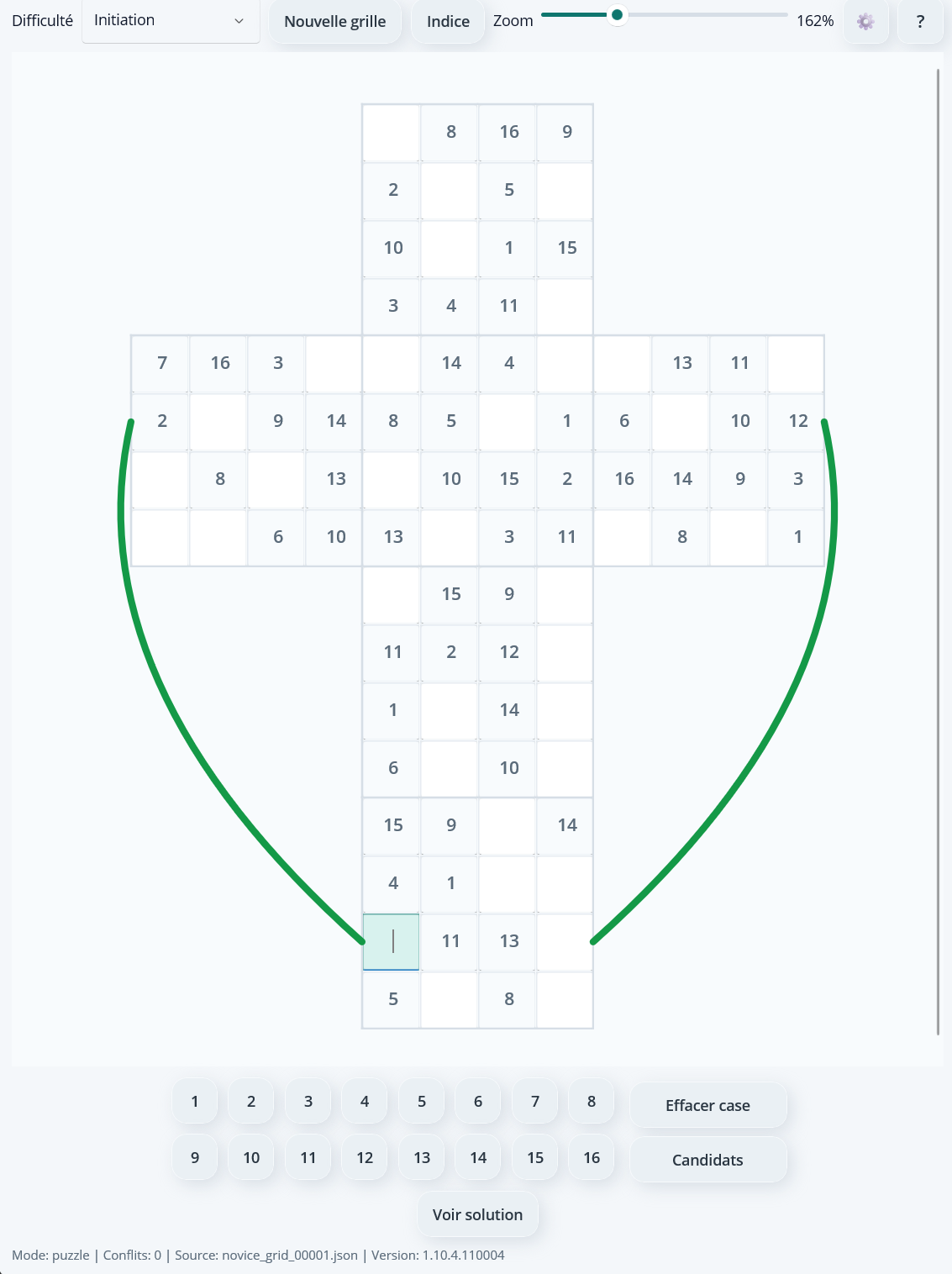
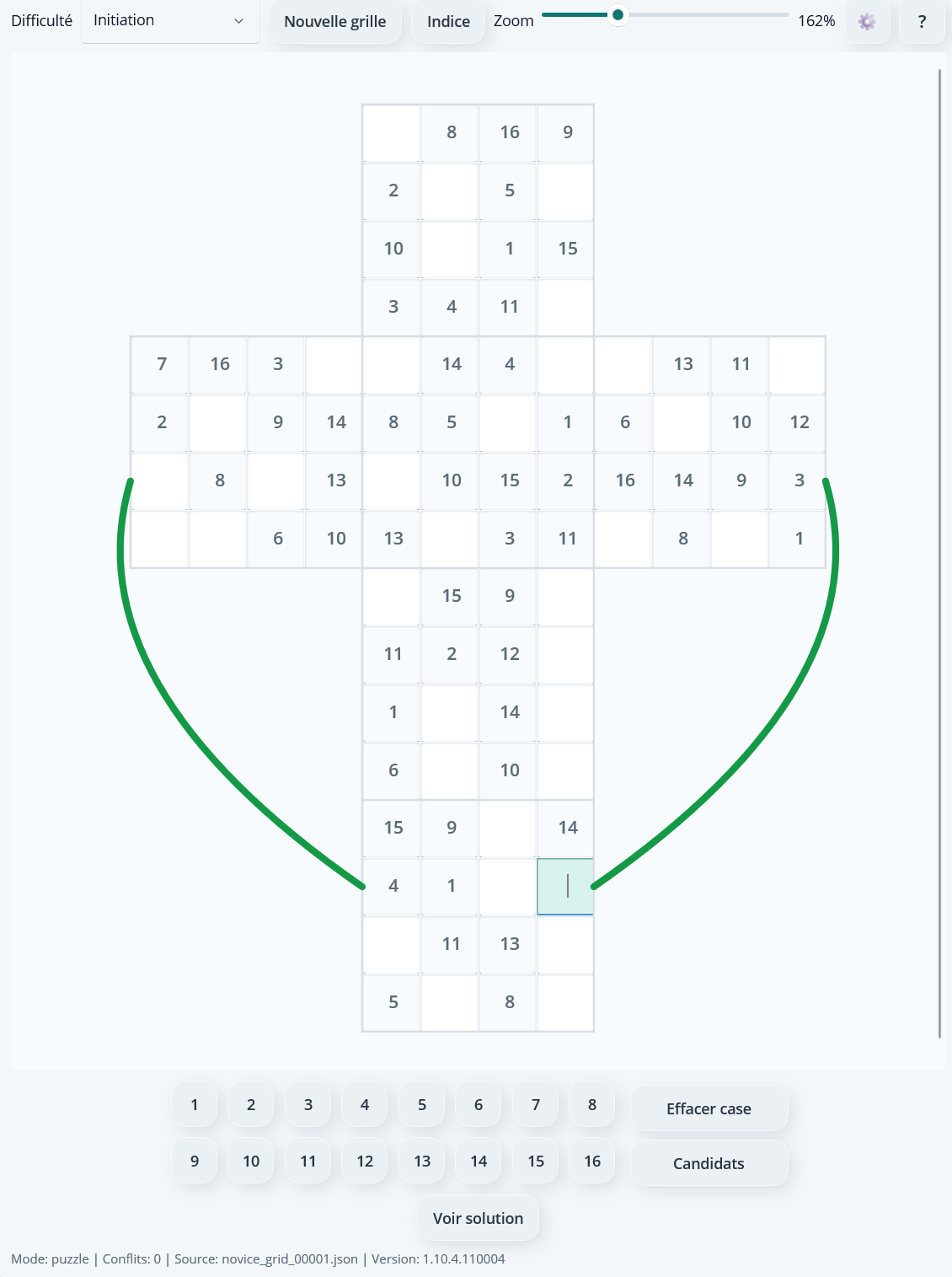
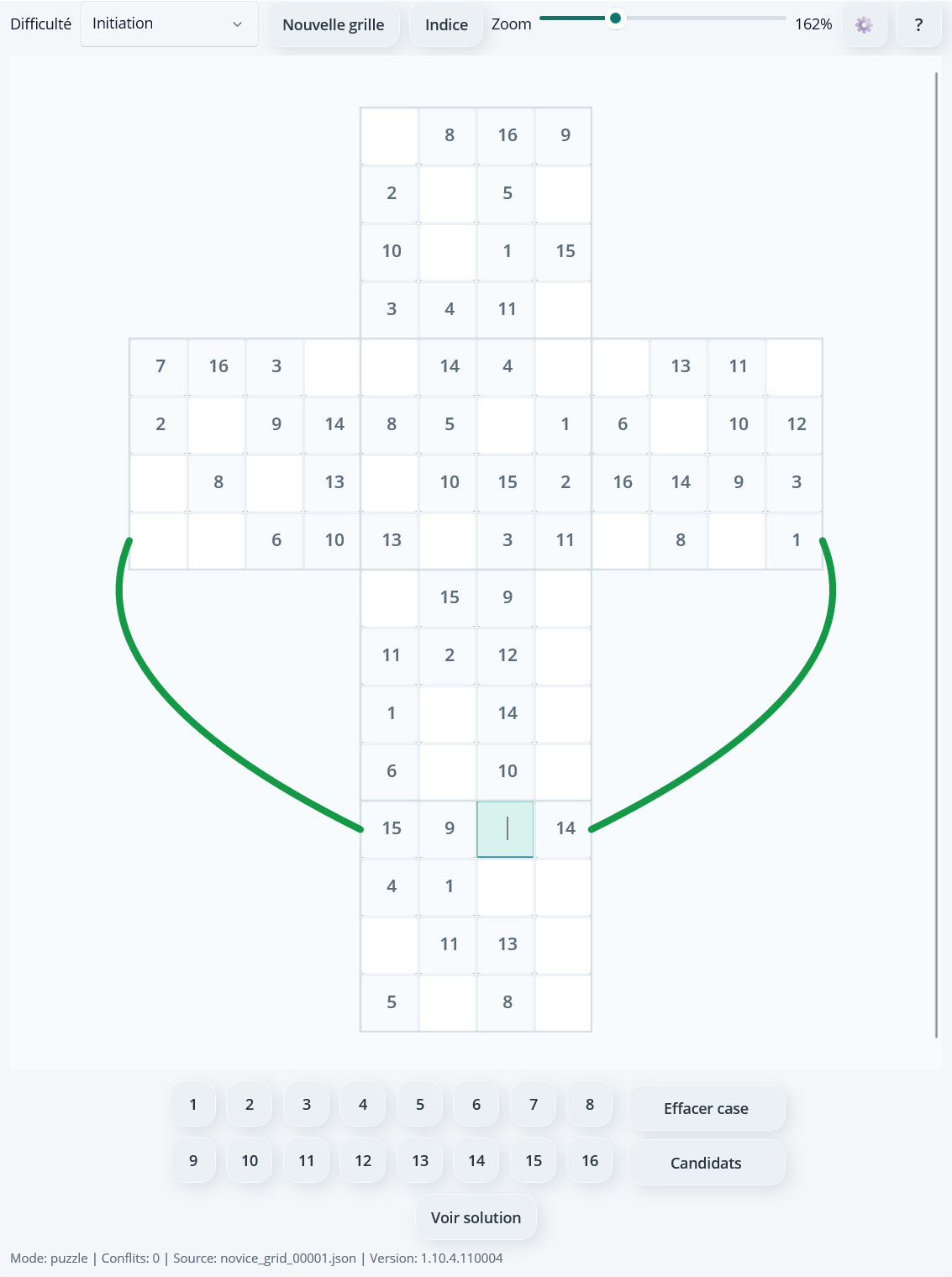
• Vihreä kaari näyttää vaakalinjojen yhteydet (rivit kulkevat tahkojen Vasen -> Etu -> Oikea -> Taka kautta).
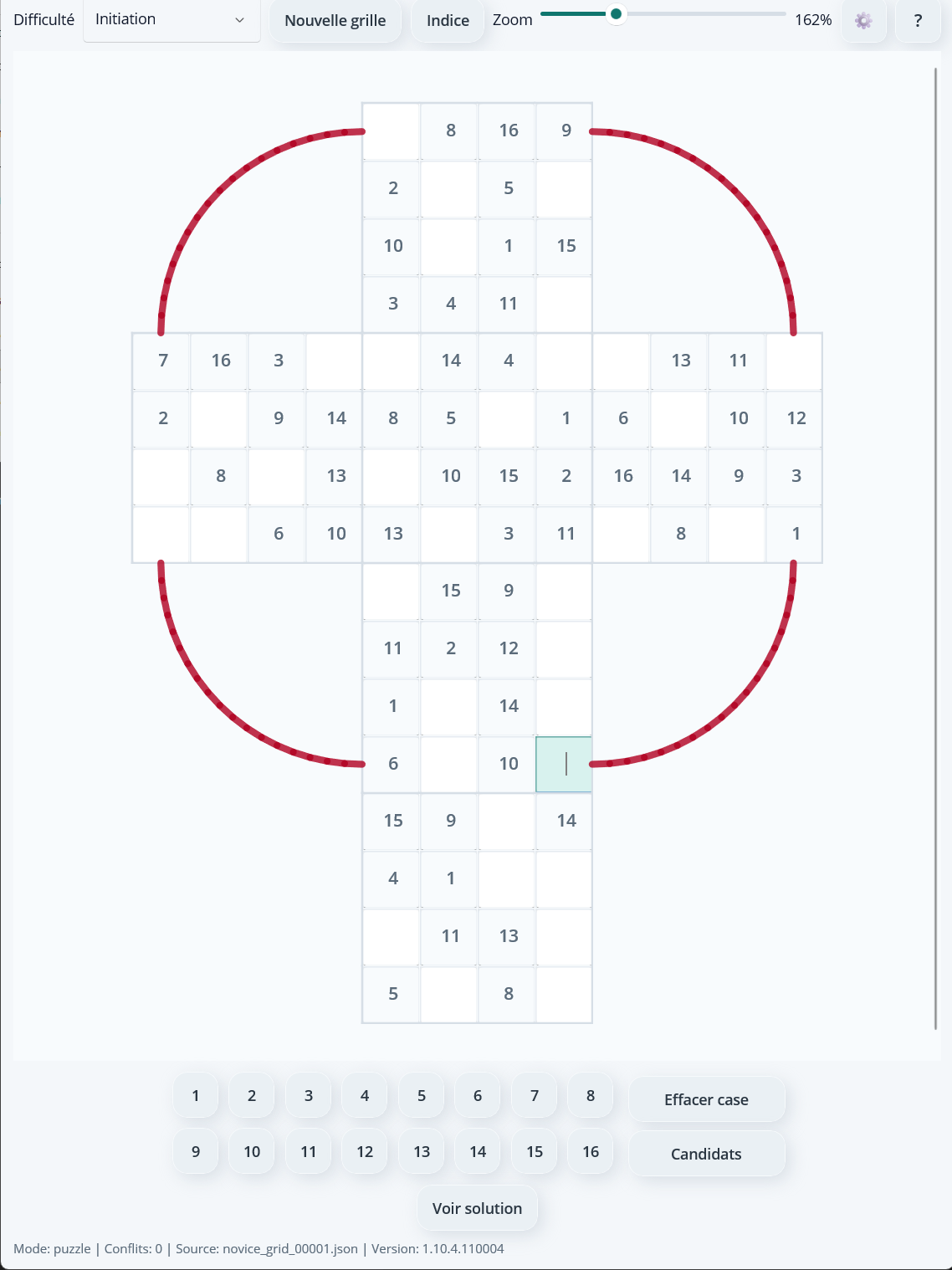
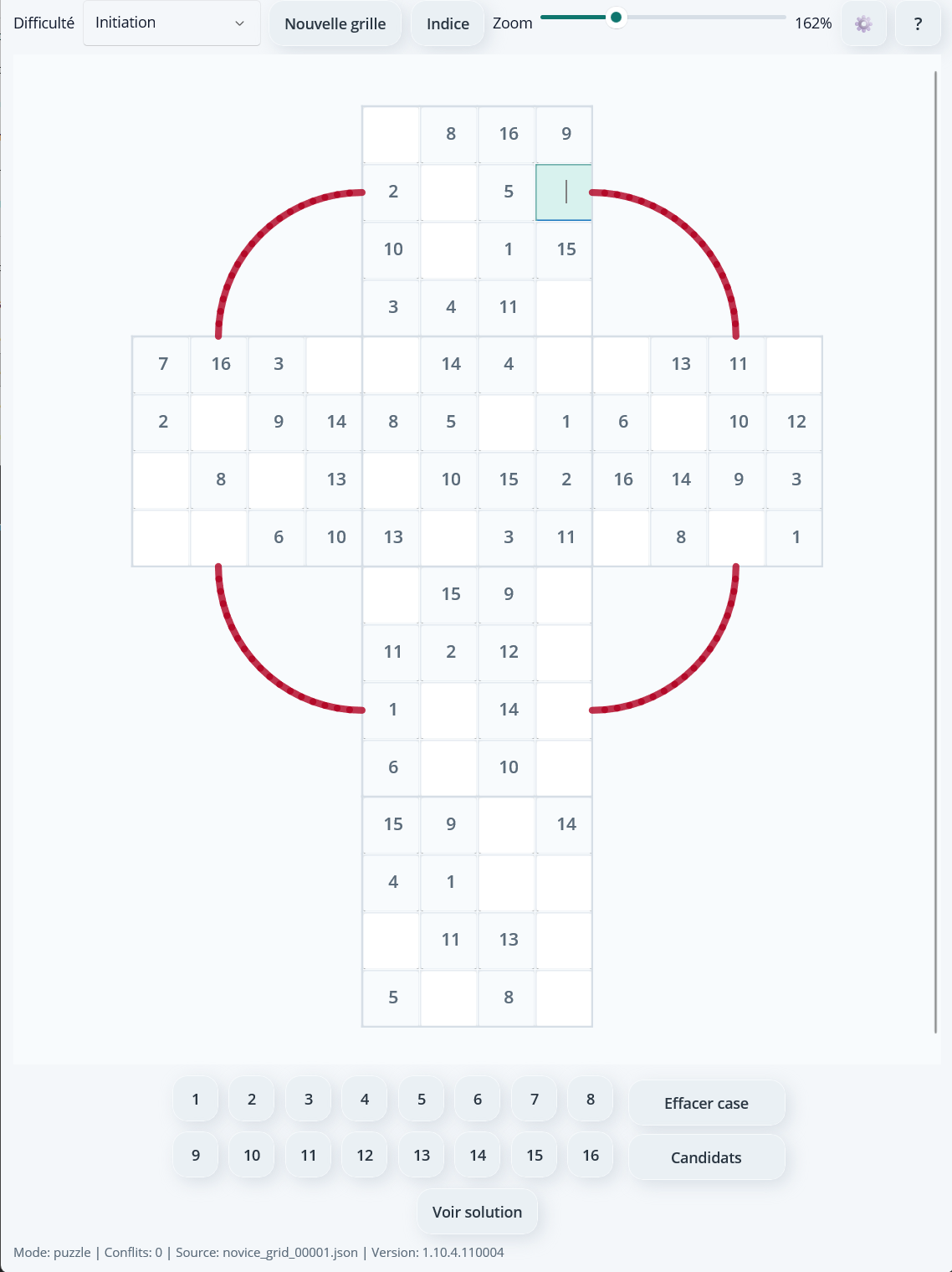
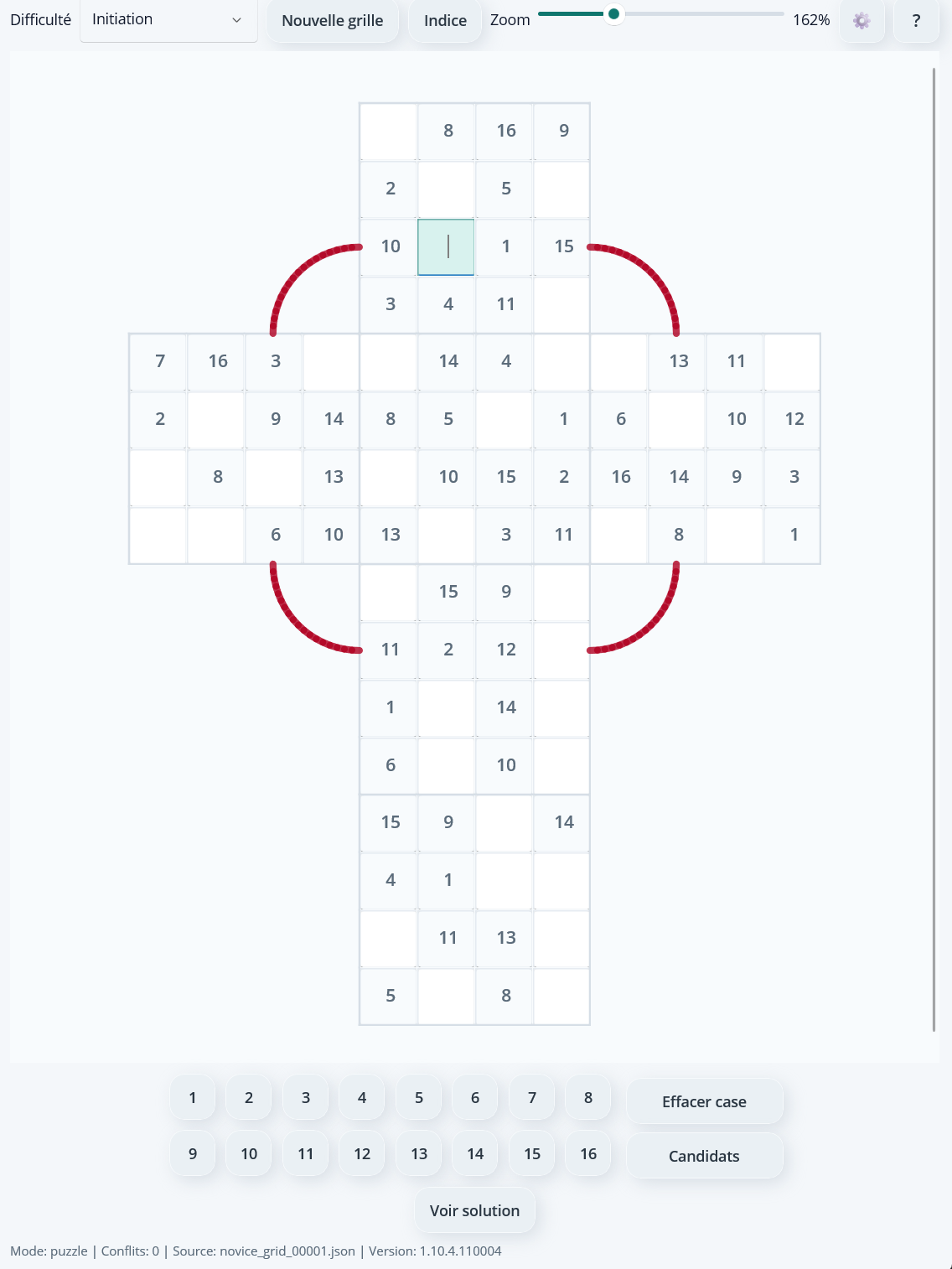
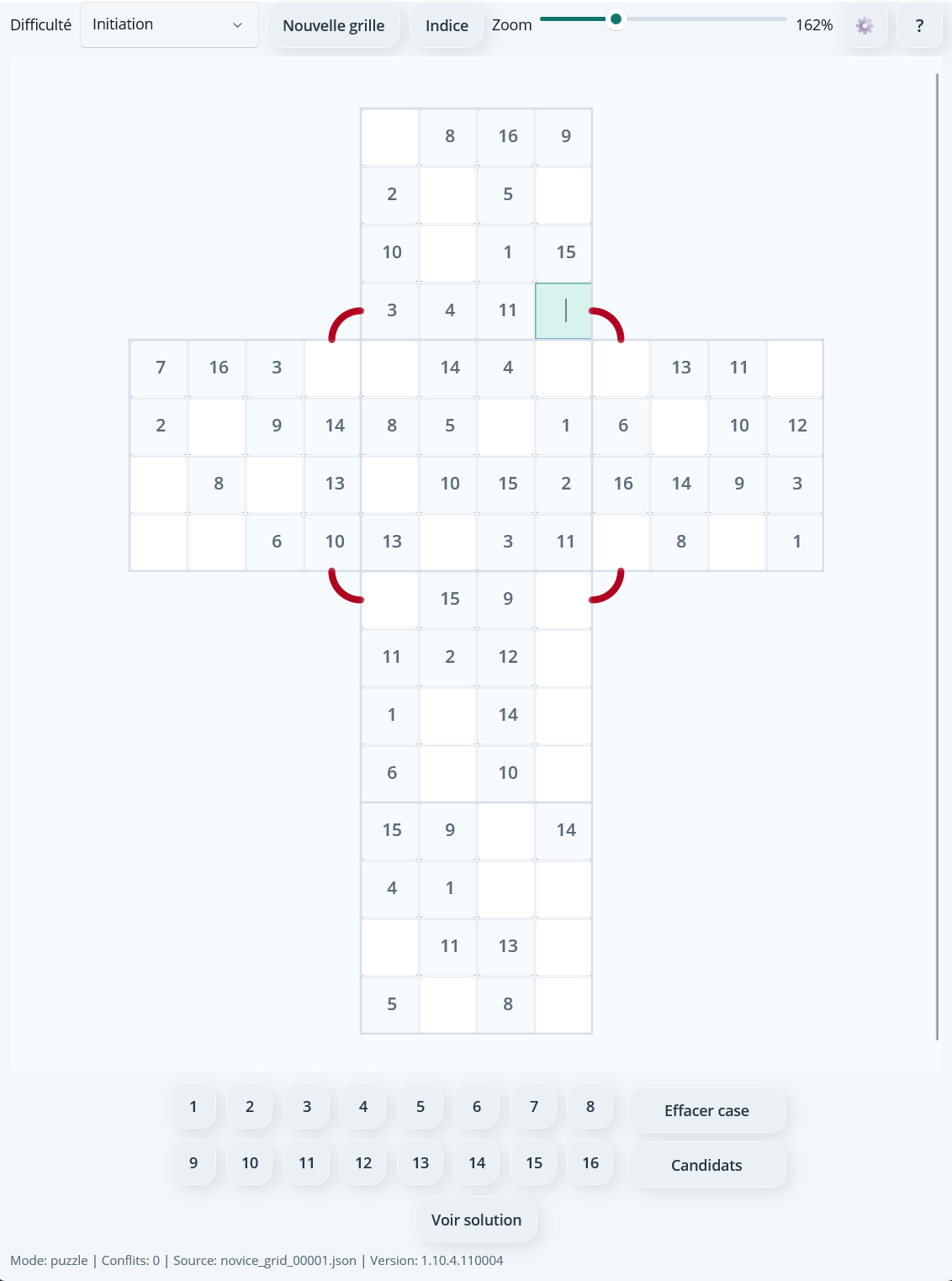
• Punainen kaari näyttää sivulinjojen yhteydet (silmukat kiertävät kuution tahkojen Ylä -> Oikea -> Ala -> Vasen kautta).
Vaakalinjojen väliset yhteydet
Jokainen vaakarivi ulottuu kolmelle peräkkäiselle tahkolle ja jatkuu sitten takatahkolle käänteisenä. Alla oleva animaatio näyttää neljä riviä peräkkäin.
Sivulinjojen väliset yhteydet
Jokainen sivulinja muodostaa kuution ympäri kulkevan kokonaisen silmukan: Ylä -> Oikea -> Ala -> Vasen. Alla oleva animaatio näyttää neljä silmukkaa peräkkäin.
Sovelluksen asetukset
Voit mukauttaa pelikokemustasi asetusnäkymän kolmella asetuksella. Avaa ikkuna napauttamalla sovelluksen Asetukset-painiketta.
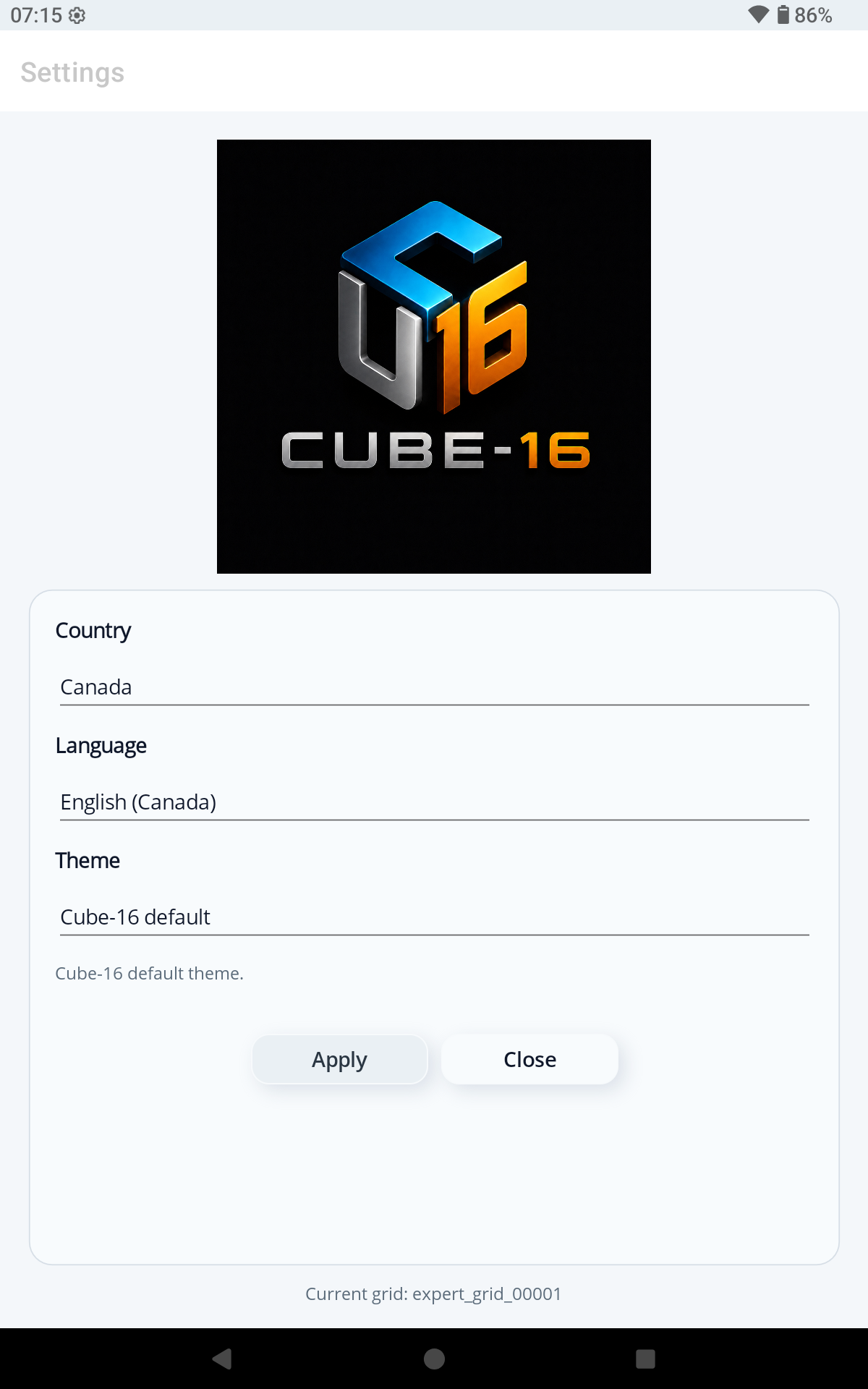
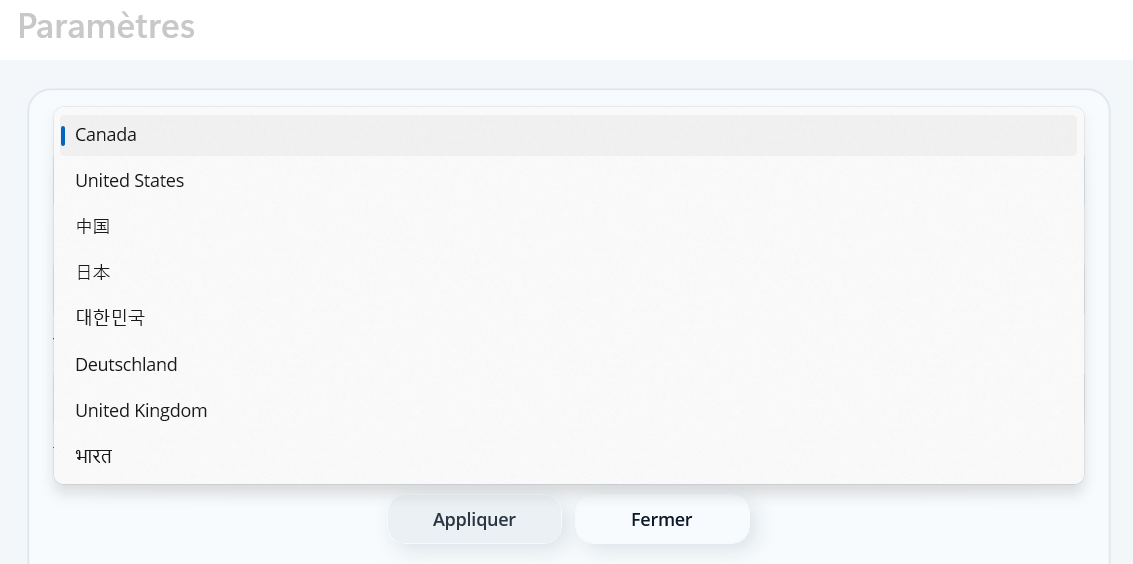
Valitse maa avattavasta luettelosta. Valinta vaikuttaa käytettävissä oleviin kieliin ja mukauttaa joitakin käyttöliittymän osia alueellesi. Tuettuja maita ovat tällä hetkellä muun muassa Kanada, Ranska, Yhdysvallat, Yhdistynyt kuningaskunta, Saksa, Japani, Etelä-Korea, Kiina ja Intia.
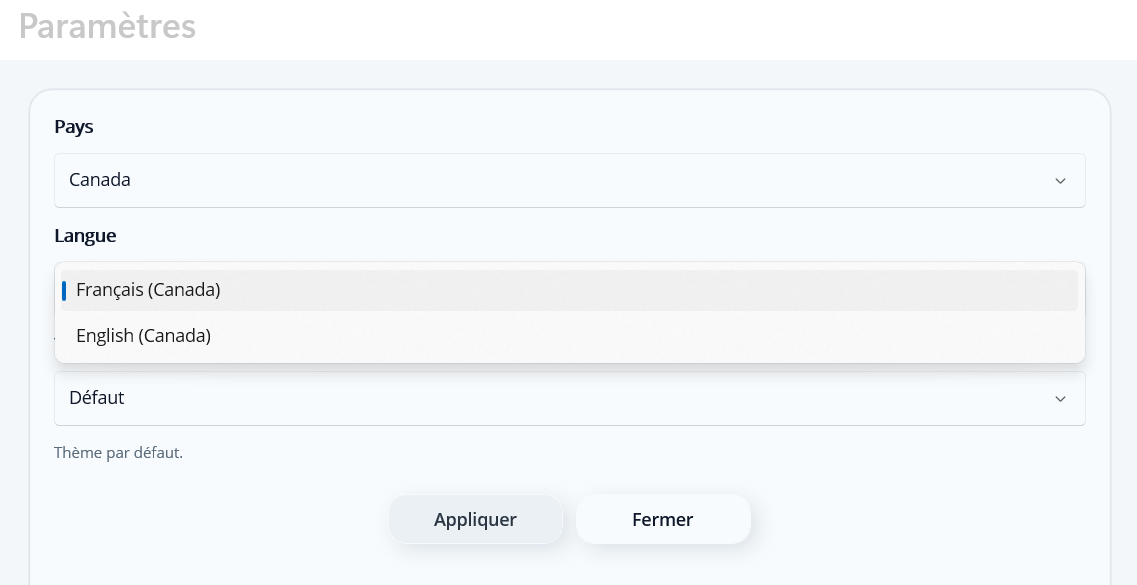
Valitse sovelluksen näyttökieli: ranska, englanti, kiina, hindi tai jokin muu tuettu kieli. Käytettävissä olevien kielten luettelo riippuu valitusta maasta. Käyttöliittymä ja viestit päivittyvät heti, kun valinta otetaan käyttöön.
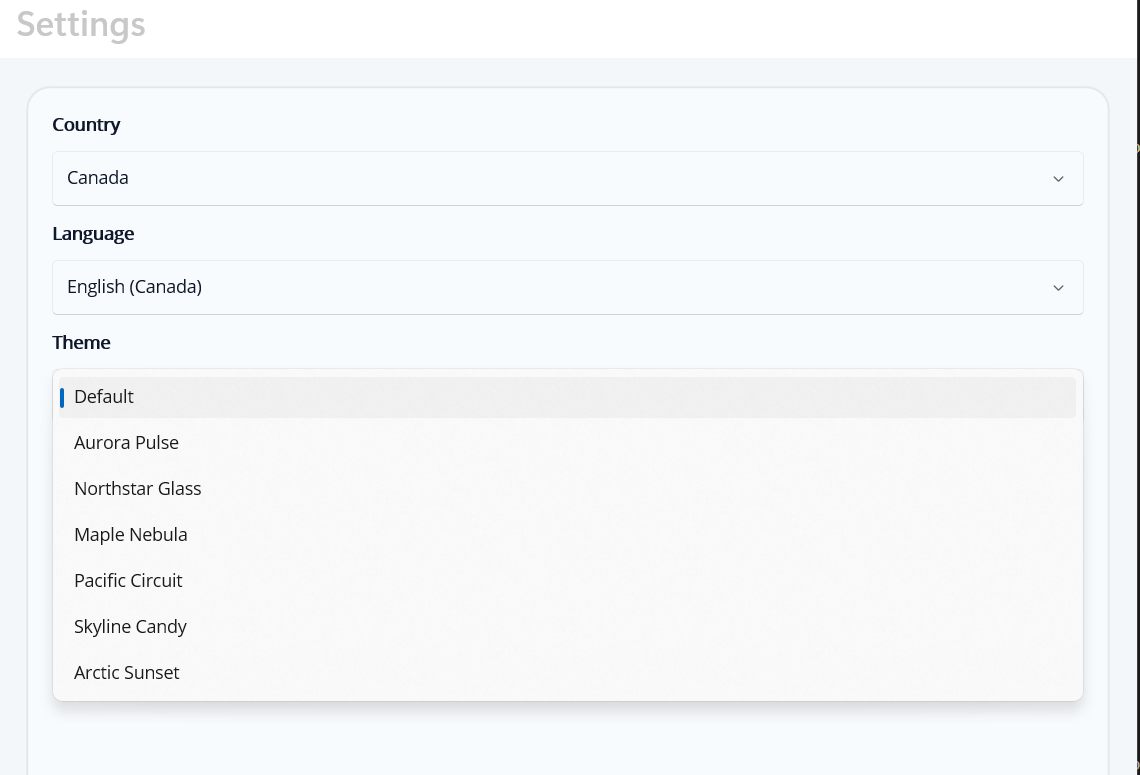
Mukauta pelin ulkoasua valitsemalla jokin käytettävissä olevista teemoista: Oletus, Vaalea, Tumma, Zen, Värikäs ja muita. Jokainen teema muuttaa värejä ja yleistä tunnelmaa miellyttävän katselukokemuksen luomiseksi. Käytettävissä on useita teemoja, ja niiden luettelo riippuu valitusta maasta. Teema otetaan käyttöön heti vahvistamisen jälkeen.
Yhteenveto: tutustu sääntöihin rauhassa vaihe vaiheelta. Mitä rauhallisemmin harjoittelet, sitä luontevammiksi kuviot muuttuvat. Tärkeintä on pitää hauskaa 🙂