Spillgrensesnitt - oversikt over kontrollene
Før du begynner å spille, får du her en oversikt over grensesnittet og de viktigste kontrollene.

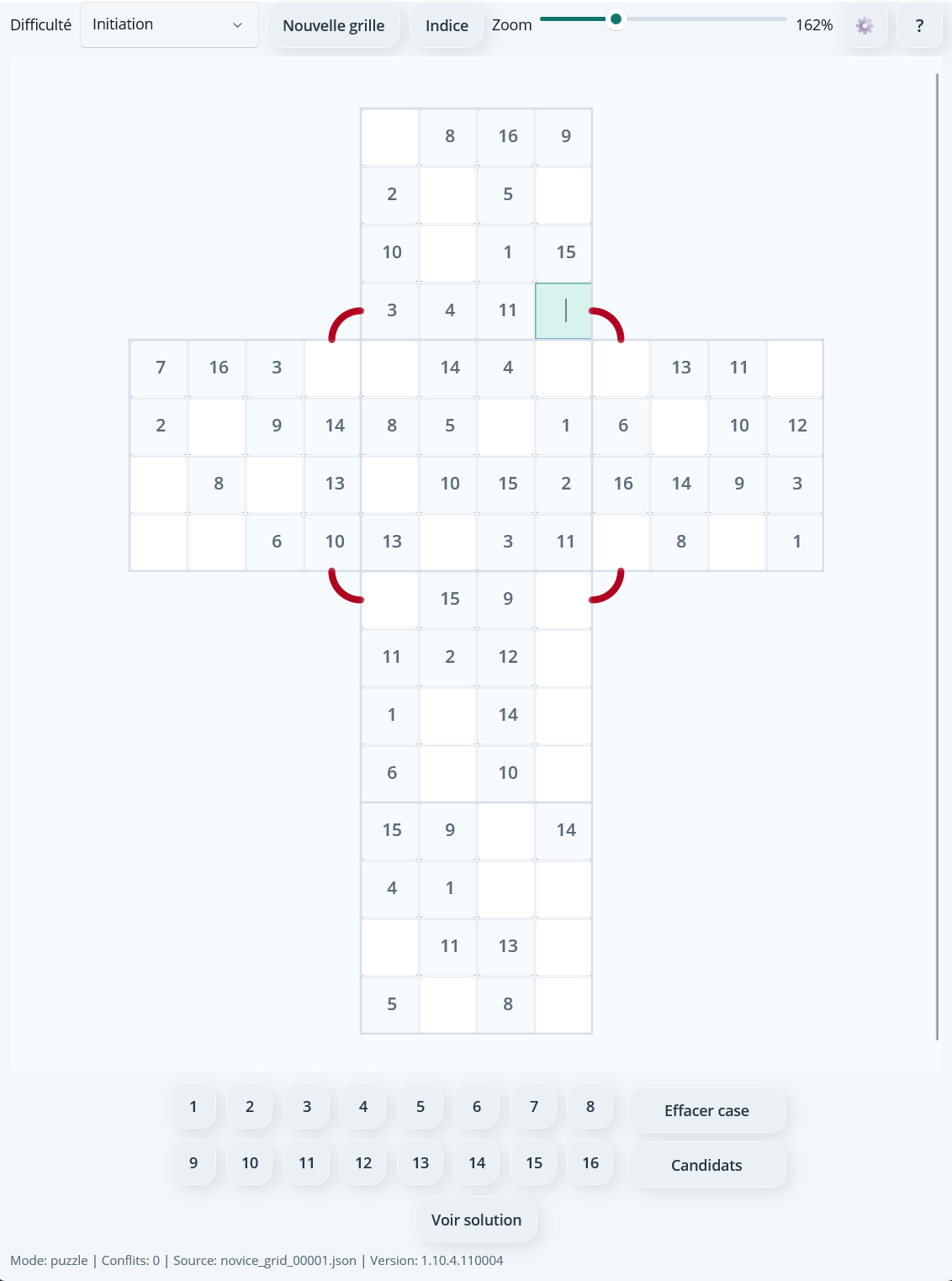
Nedtrekksmenyen øverst til venstre lar deg velge nivå: Introduksjon, Lett, Middels, Vanskelig, Avansert eller Ekspert. Velg et nivå for å laste inn et nytt, passende rutenett.
Med glidebryteren for zoom kan du forstørre eller forminske rutenettet slik at det passer til nettbrettet, Windows-PC-en og dine visuelle preferanser. Hvis du endrer størrelsen på rutenettet, lagres den nye størrelsen og gjenopprettes neste gang du starter appen.
Åpner innstillingsvinduet der du kan endre land, språk og appens visuelle tema.
Åpner appens hjelpeside, slik at du når som helst får tilgang til reglene og forklaringene. Hvis du er koblet til Internett, vises hjelpen fra nettstedet, og en kopi lagres lokalt. Hvis du ikke er koblet til Internett, vises den lokale hjelpen.
Trykk på en rute for å velge den, og trykk deretter på et tall (1 til 16) på det virtuelle tastaturet. Tallet vises stort i ruten. Bruk denne modusen når du er sikker på svaret. Bekreftede tall vises i blått.
Trykk på knappen for å aktivere denne modusen. Deretter kan du skrive inn flere mulige tall (1 til 16) i samme rute for å holde oversikt over antakelsene dine.
Trykk på knappen igjen for å avslutte denne modusen.
Kandidattall vises i grått over én til tre linjer, avhengig av hvor mange kandidater som er valgt.
Tømmer innholdet i den valgte ruten, enten det er et bekreftet tall eller kandidatnotater. Nyttig for å rette en feil eller nullstille en rute.
Du kan når som helst lukke appen uten å miste fremdriften. Når du åpner den igjen, gjenopprettes rutenettet akkurat slik du forlot det: bekreftede tall, kandidater og valgt nivå - alt lagres lokalt på enheten din.
Cube 16 - forstå flater, vertikale, horisontale og laterale linjer
Cube 16 er et logikkspill basert på en kube der hver flate er et 4x4-rutenett med tallene 1 til 16.
For å spille godt må du forstå hvordan linjene fortsetter fra én flate til en annen i 2D-krysset.
Til slutt må du fylle kuben slik at hver flate, hver vertikale linje, hver horisontale linje og hver sidelinje inneholder tallene 1 til 16 uten gjentakelser.
1. Hver kubeflate må inneholde tallene 1 til 16
Hver kubeflate må inneholde tallene 1 til 16, og samme tall kan ikke brukes mer enn én gang på den flaten.
2. Hver vertikale linje i kuben må inneholde tallene 1 til 16
Vertikale linjer fortsetter fra topp til bunn.
Det er mye enklere å se med vertikal utheving.
3. Hver horisontale linje i kuben må inneholde tallene 1 til 16
Horisontale linjer går fra venstre mot høyre og fortsetter på bunnflaten, men i motsatt retning.
Her er det mye vanskeligere å se den horisontale sammenhengen.
La hjernen gjøre jobben, så vil du se at tallene 1 til 16 følger riktig på hver horisontale linje.
Det er her moroa begynner 🙂
4. Sidelinjer (vertikale løkker rundt kuben) må inneholde tallene 1 til 16
Sidelinjer er sammenhengende kolonner som går gjennom flatene Topp -> Høyre -> Bunn -> Venstre.
Dette er en utfordring på et helt annet nivå.
Moroa fortsetter 🙂
Introduksjonsmodus - se forbindelsene mellom horisontale linjer og sidelinjer
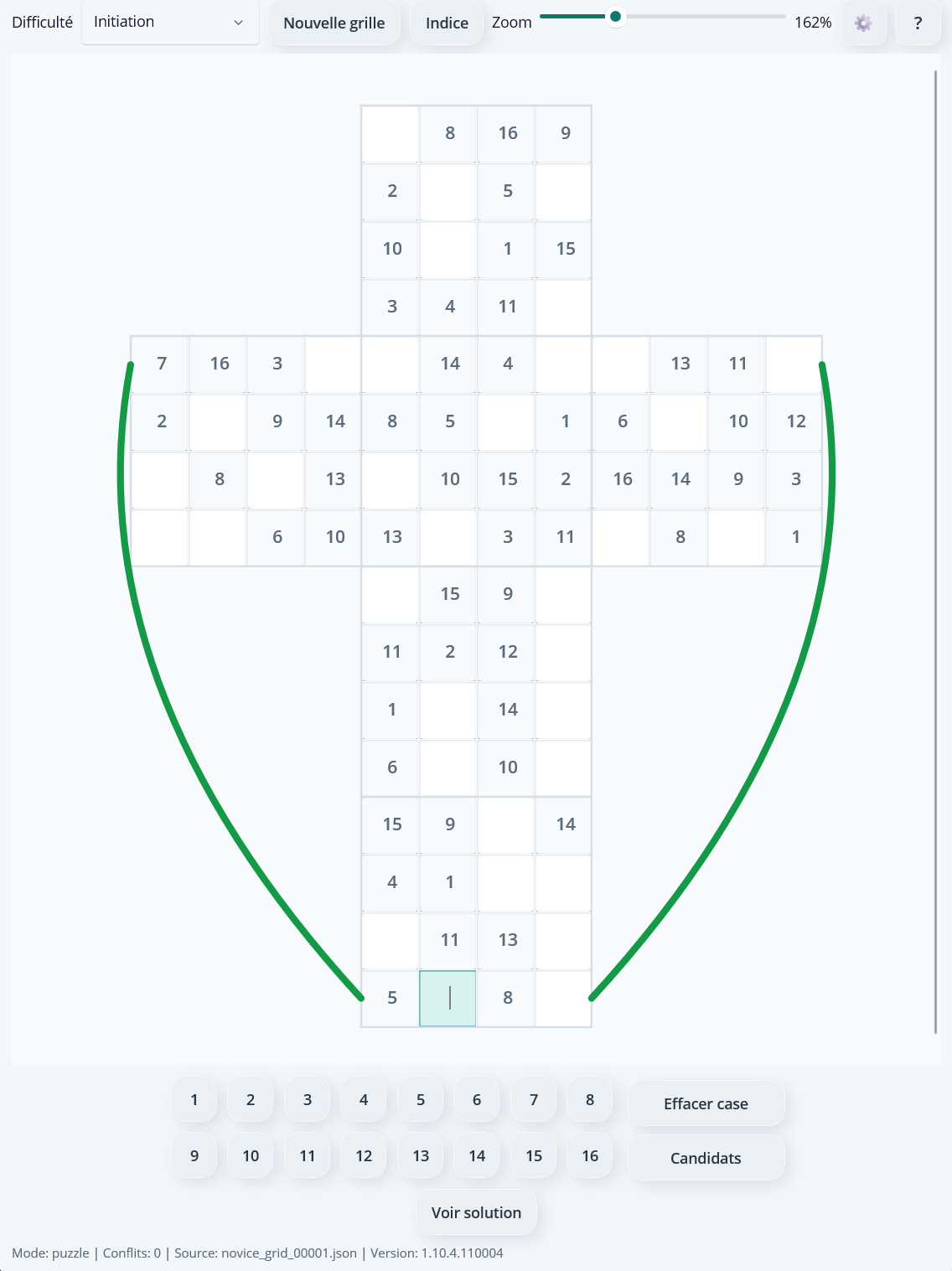
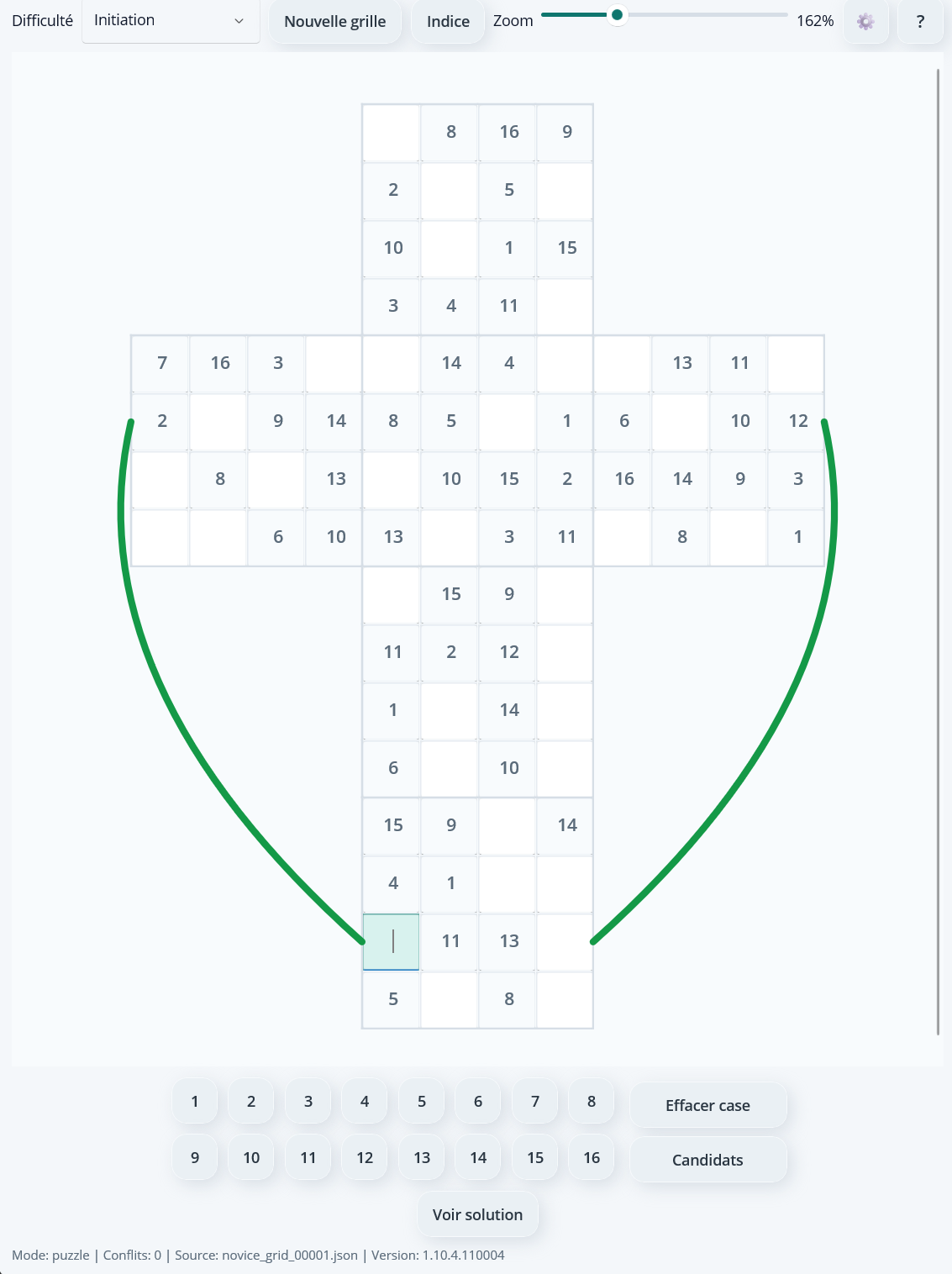
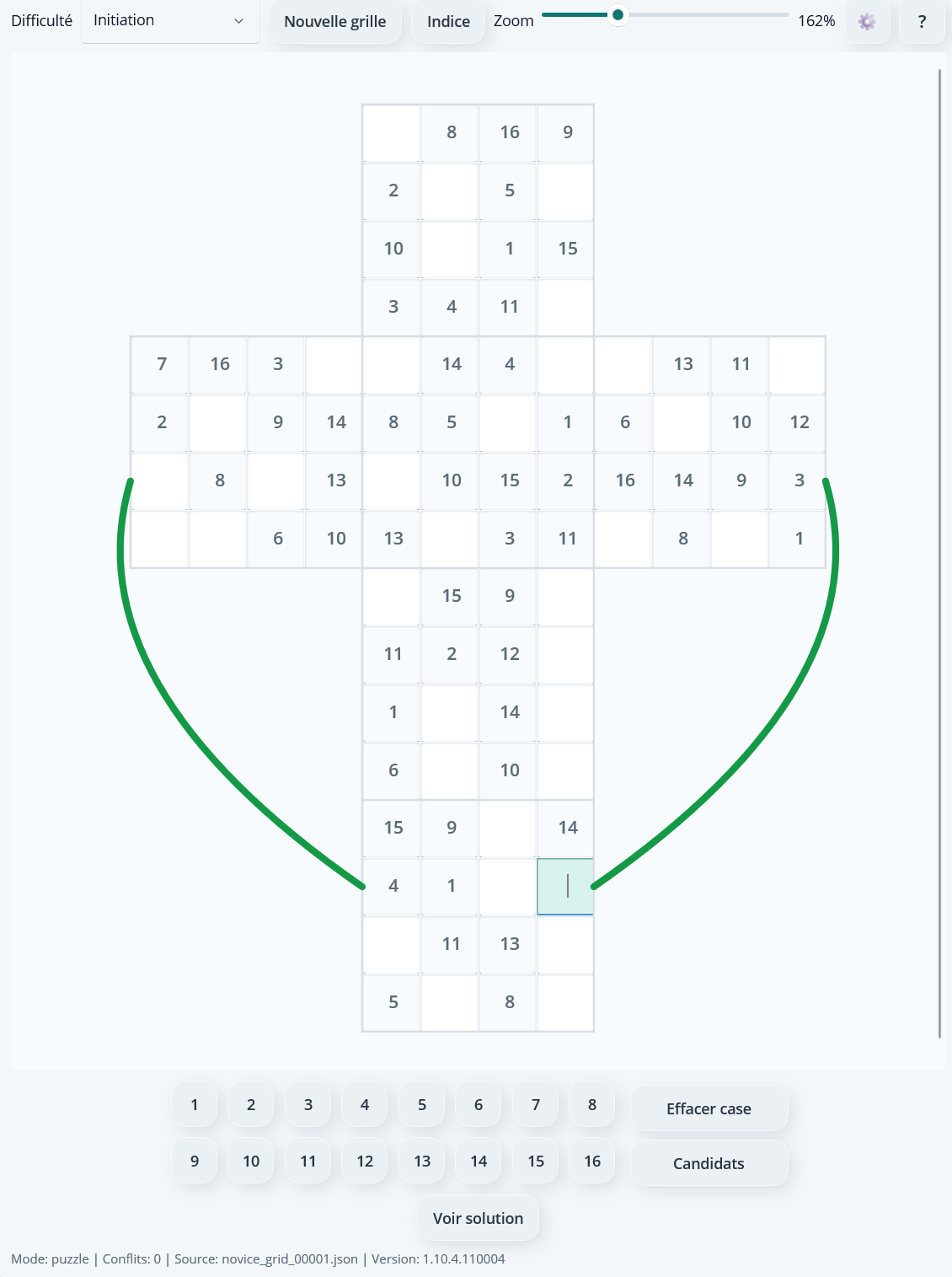
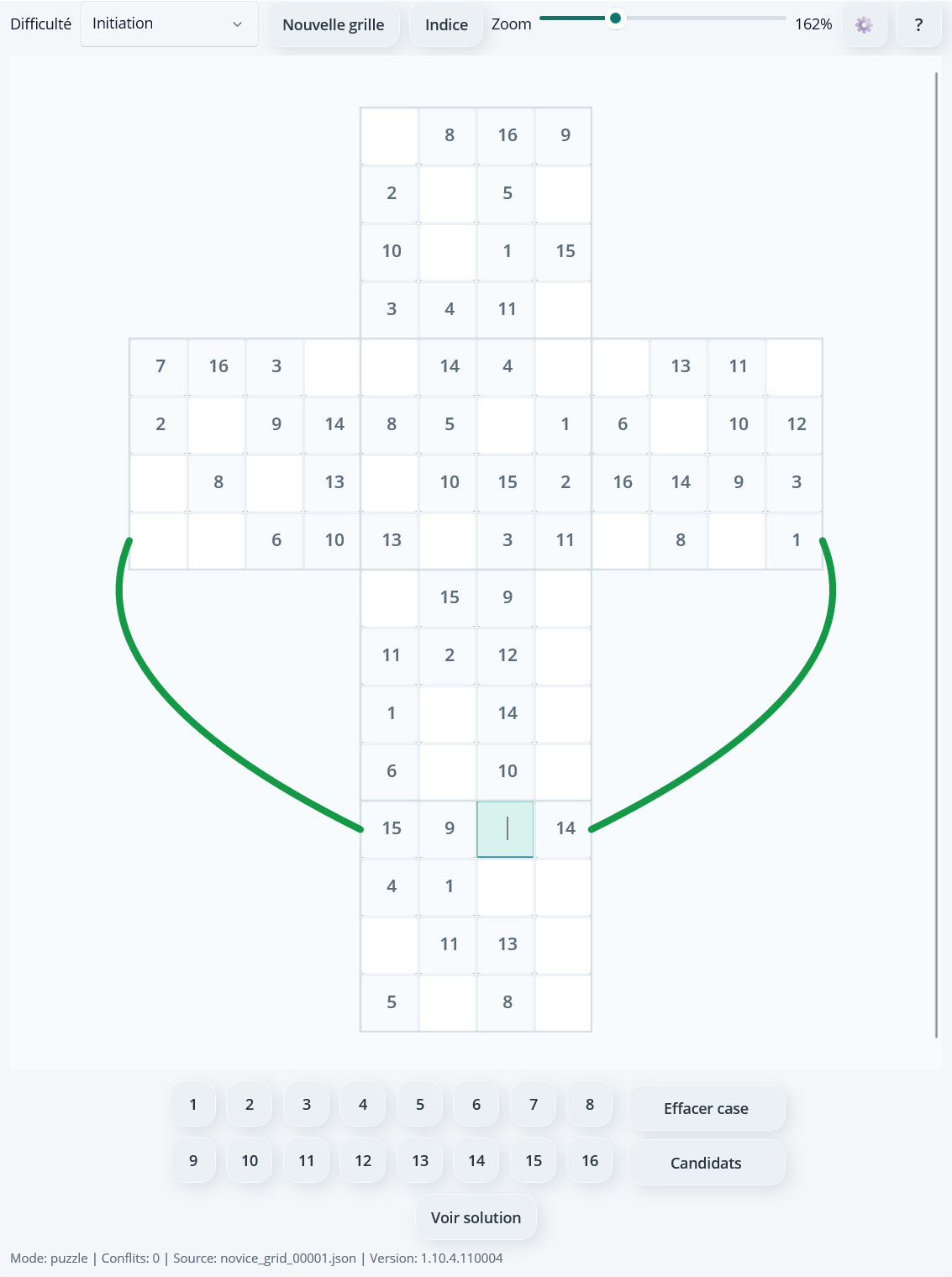
• En grønn kurve viser forbindelsene mellom horisontale linjer (rader som går gjennom flatene Venstre -> Front -> Høyre -> Bak).
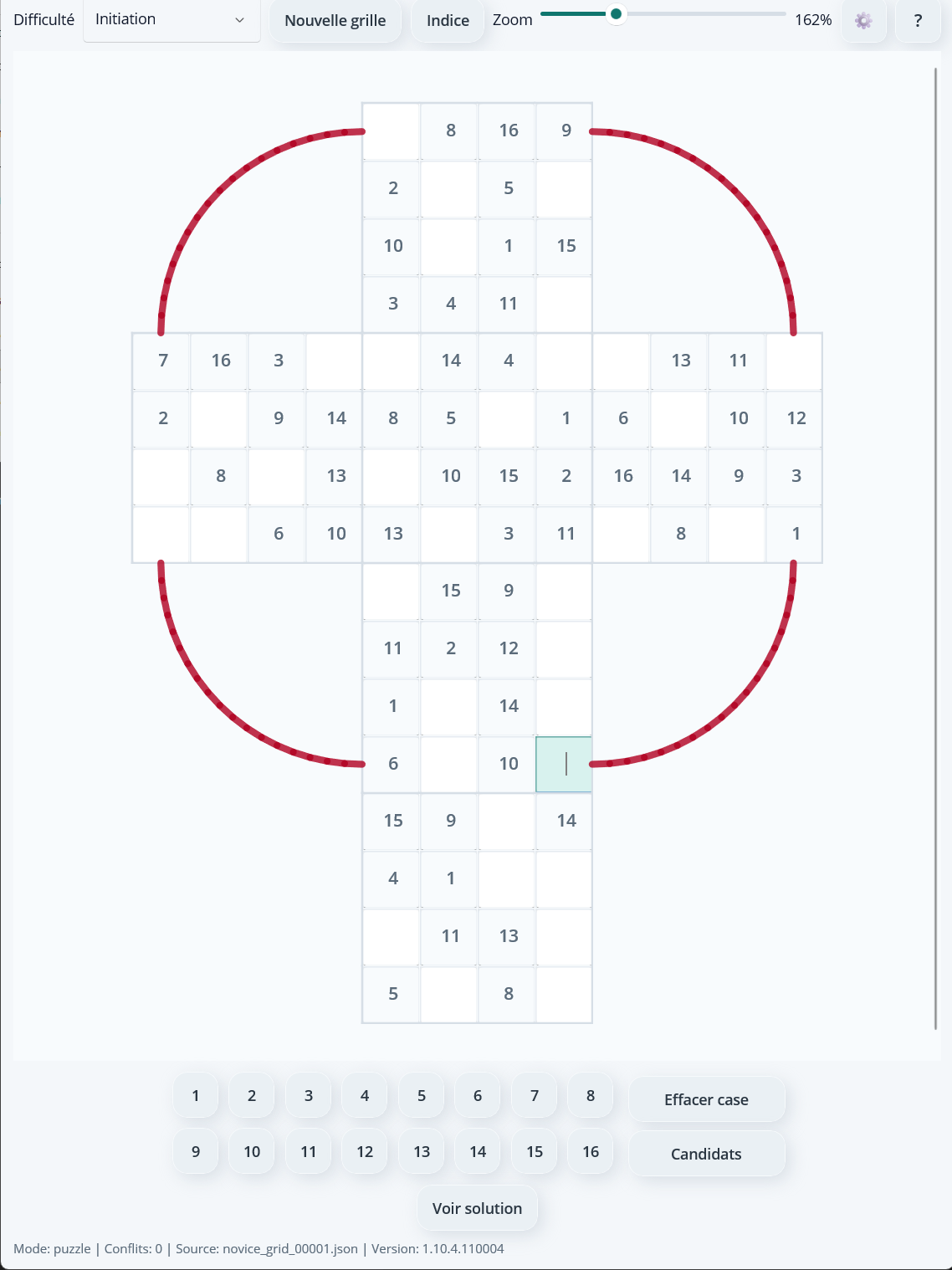
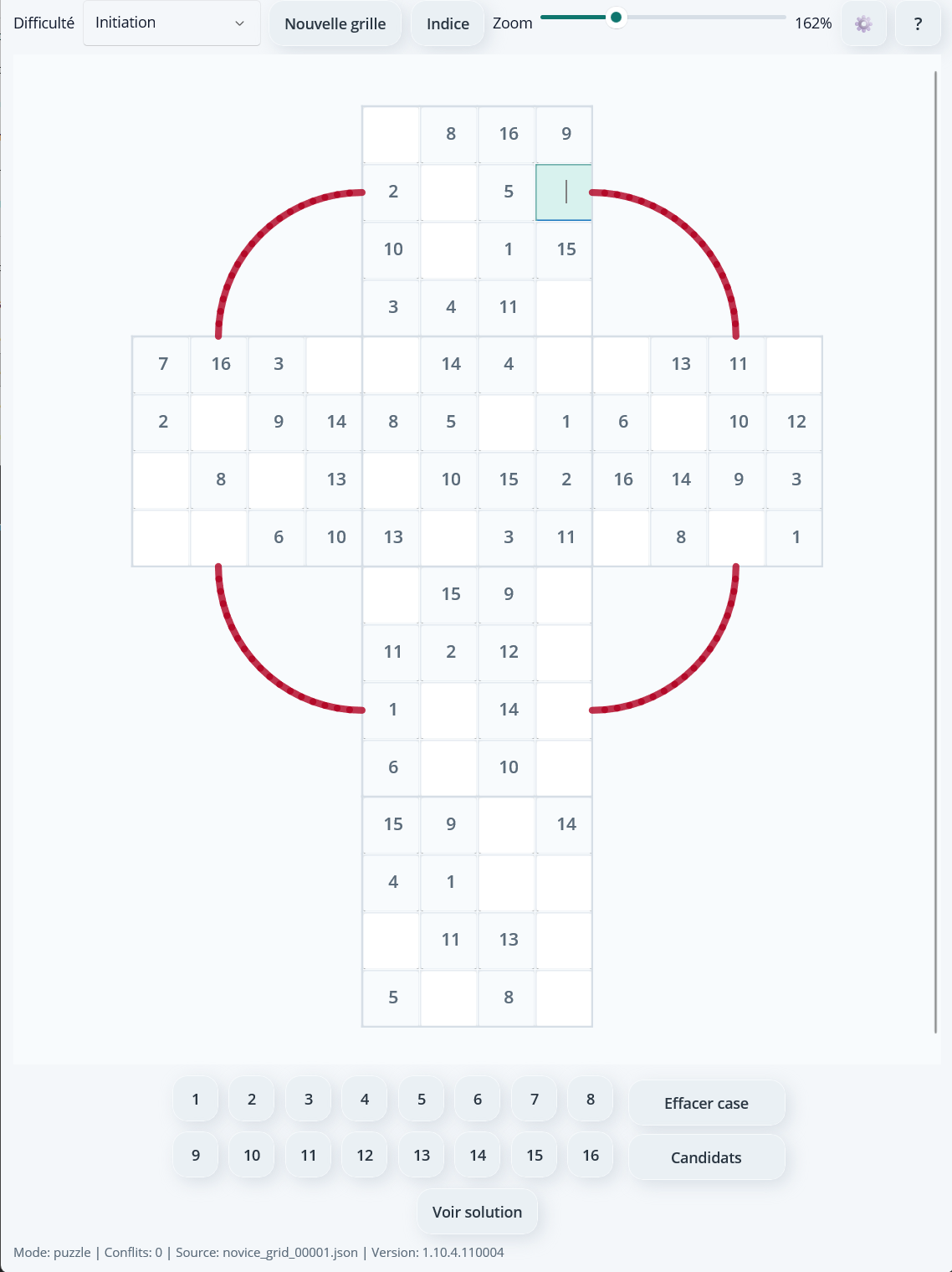
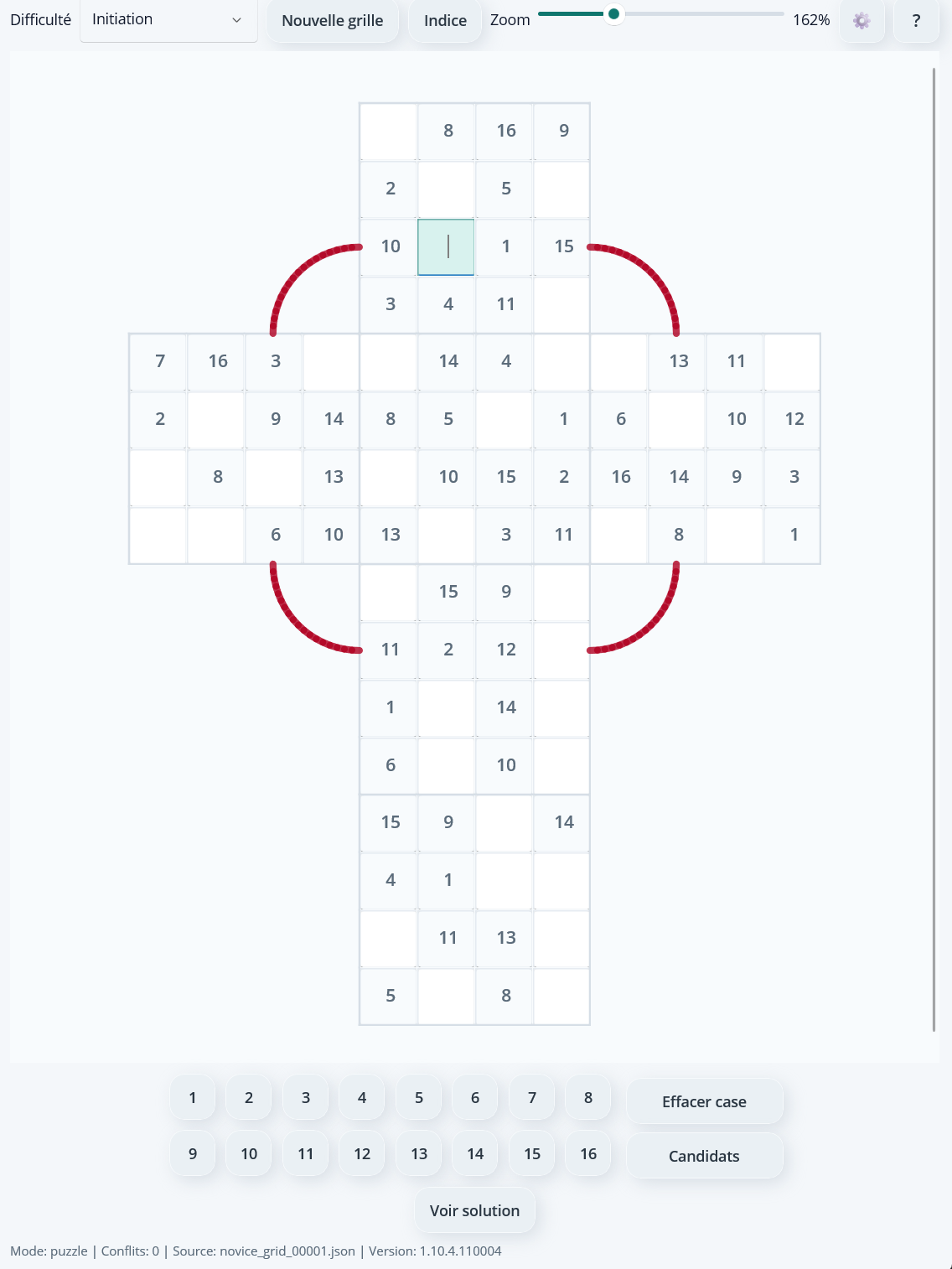
• En rød kurve viser forbindelsene mellom sidelinjer (løkker som går rundt kuben via Topp -> Høyre -> Bunn -> Venstre).
Forbindelser mellom horisontale linjer
Hver horisontale rad strekker seg over tre sammenhengende flater og fortsetter deretter på bakflaten (i motsatt retning). Animasjonen nedenfor viser de fire radene etter hverandre.
Forbindelser mellom sidelinjer
Hver sidelinje danner en hel løkke rundt kuben: Topp -> Høyre -> Bunn -> Venstre. Animasjonen nedenfor viser de fire løkkene etter hverandre.
Appinnstillinger
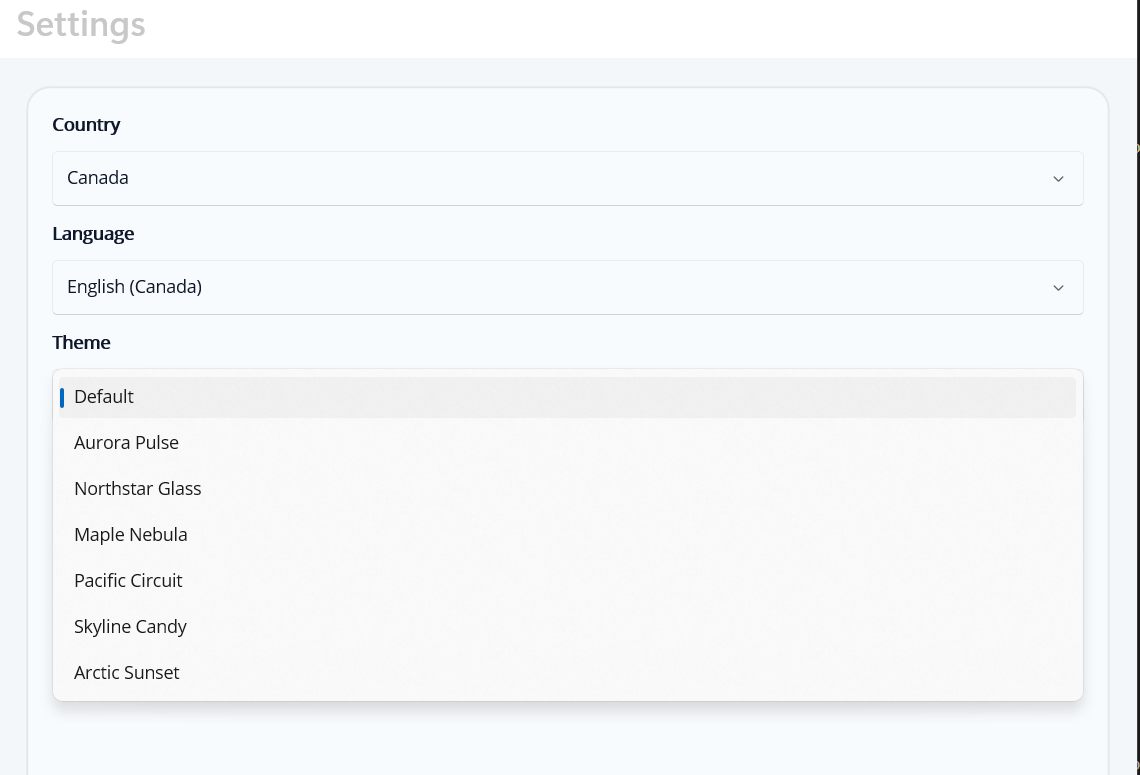
Med de tre innstillingene på konfigurasjonsskjermen kan du tilpasse spillopplevelsen. Trykk på knappen Innstillinger i appen for å åpne dette vinduet.
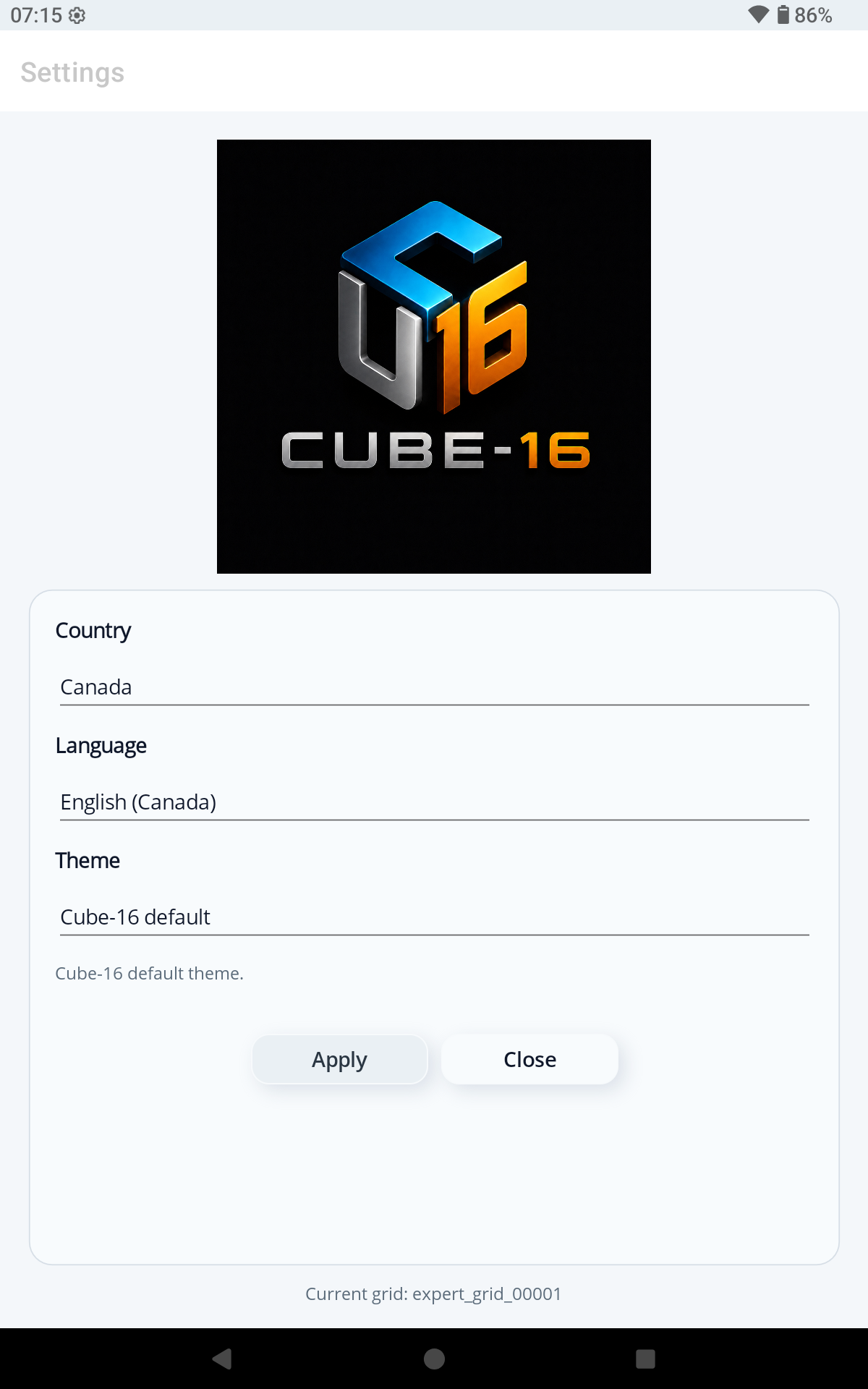
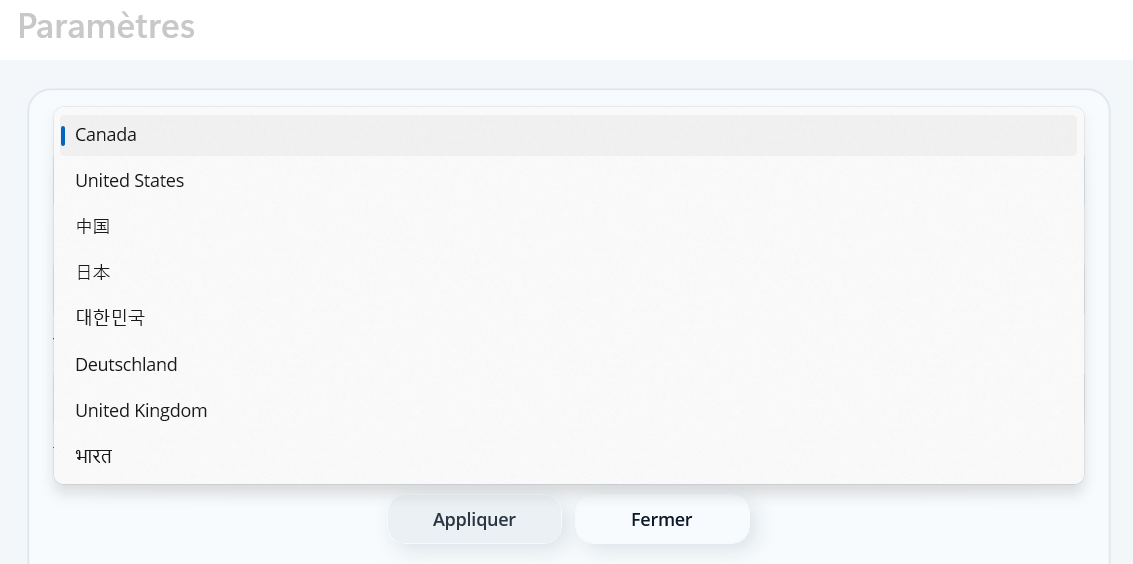
Velg landet ditt fra nedtrekkslisten. Dette valget påvirker hvilke språk som er tilgjengelige, og tilpasser enkelte grensesnittelementer til regionen din. Vi støtter for øyeblikket mange land, blant annet Canada, Frankrike, USA, Storbritannia, Tyskland, Japan, Sør-Korea, Kina og India.
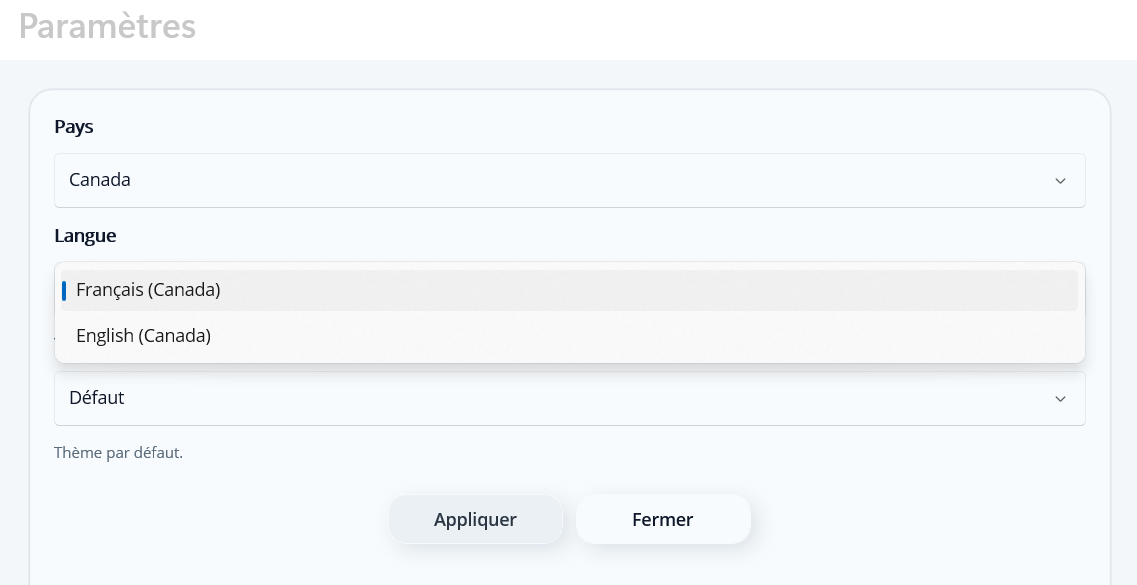
Velg visningsspråk for appen: fransk, engelsk, kinesisk, hindi og mange andre. Listen over tilgjengelige språk avhenger av landet som er valgt. Grensesnittet og meldingene oppdateres med én gang du bruker valget.
Tilpass spillets utseende ved å velge et av de tilgjengelige temaene: Standard, Lyst, Mørkt, Zen, Fargerikt og flere. Hvert tema endrer fargene og helhetsinntrykket for best mulig visuell komfort. Mange temaer er tilgjengelige. Listen over tilgjengelige temaer avhenger av landet som er valgt. Temaet tas i bruk straks valget er bekreftet.
Konklusjon: Ta deg tid til å forstå reglene, trinn for trinn. Jo roligere du øver, desto mer naturlige blir mønstrene. Og viktigst av alt: Ha det gøy 🙂