
Spelinterface - overzicht van de bediening
Voordat je begint te spelen, volgt hier een overzicht van de interface en de belangrijkste bedieningselementen.

Met de vervolgkeuzelijst linksboven kies je je niveau: Instapniveau, Eenvoudig, Gemiddeld, Moeilijk, Gevorderd of Expert. Selecteer een niveau om een nieuw bijpassend rooster te laden.
Met de zoomschuifregelaar vergroot of verklein je het rooster naar wens voor je tablet of Windows-pc. Als je de grootte van het rooster wijzigt, wordt de nieuwe grootte opgeslagen en hersteld wanneer je de app de volgende keer start.
Opent het instellingenvenster waarin je het land, de taal en het visuele thema van de app kunt wijzigen.
Opent de helppagina van de app, zodat je de regels en uitleg op elk moment kunt raadplegen. Als je met internet bent verbonden, wordt de hulp vanaf de website weergegeven en lokaal opgeslagen. Zonder internetverbinding wordt de lokale hulp weergegeven.
Tik op een vak in het rooster om het te selecteren en tik daarna op een getal (1 tot en met 16) op het virtuele toetsenblok. Het getal verschijnt groot in het vak. Gebruik deze modus als je zeker bent van je antwoord. Definitieve getallen worden blauw weergegeven.
Tik op de knop om deze modus te activeren. Je kunt vervolgens meerdere mogelijke getallen (1 tot en met 16) in hetzelfde vak noteren om je hypotheses bij te houden.
Tik nogmaals op de knop om deze modus te verlaten.
Kandidaatgetallen worden grijs weergegeven op één tot drie regels, afhankelijk van het aantal geselecteerde kandidaten.
Wist de inhoud van het geselecteerde vak, zowel een definitief getal als kandidaatnotities. Handig om een fout te corrigeren of een vak opnieuw in te stellen.
Je kunt de app op elk moment sluiten zonder je voortgang te verliezen. Wanneer je de app opnieuw opent, wordt het rooster precies hersteld zoals je het hebt achtergelaten: definitieve getallen, kandidaten, het gekozen niveau - alles wordt lokaal op je apparaat opgeslagen.
Cube 16 - vlakken en verticale, horizontale en laterale lijnen begrijpen
Cube 16 is een logicapuzzel gebaseerd op een kubus waarvan elk vlak een 4x4-rooster met de getallen 1 tot en met 16 bevat.
Om goed te kunnen spelen, moet je begrijpen hoe de lijnen in het 2D-kruis van het ene vlak naar het andere doorlopen.
Uiteindelijk moet je de kubus zo invullen dat elk vlak en elke verticale, horizontale en laterale lijn de getallen 1 tot en met 16 zonder herhaling bevat.
1. Elk kubusvlak moet de getallen 1 tot en met 16 bevatten
Elk kubusvlak moet de getallen 1 tot en met 16 bevatten en hetzelfde getal mag op dat vlak niet meer dan één keer voorkomen.
2. Elke verticale lijn van de kubus moet de getallen 1 tot en met 16 bevatten
Verticale lijnen lopen van boven naar beneden door.
Dit is veel gemakkelijker te zien met verticale markering.
3. Elke horizontale lijn van de kubus moet de getallen 1 tot en met 16 bevatten
Horizontale lijnen lopen van links naar rechts en gaan in omgekeerde richting verder op het onderste vlak.
Hier is de horizontale continuïteit veel moeilijker te visualiseren.
Laat je brein het werk doen en je zult zien dat de getallen 1 tot en met 16 op elke horizontale lijn correct doorlopen.
Hier begint het plezier 🙂
4. Laterale lijnen (verticale lussen rond de kubus) moeten de getallen 1 tot en met 16 bevatten
Laterale lijnen zijn doorlopende kolommen die over de vlakken Boven -> Rechts -> Onder -> Links lopen.
Dit is een uitdaging van een ander niveau.
Het plezier gaat verder 🙂
Instapmodus - verbindingen tussen horizontale en laterale lijnen visualiseren
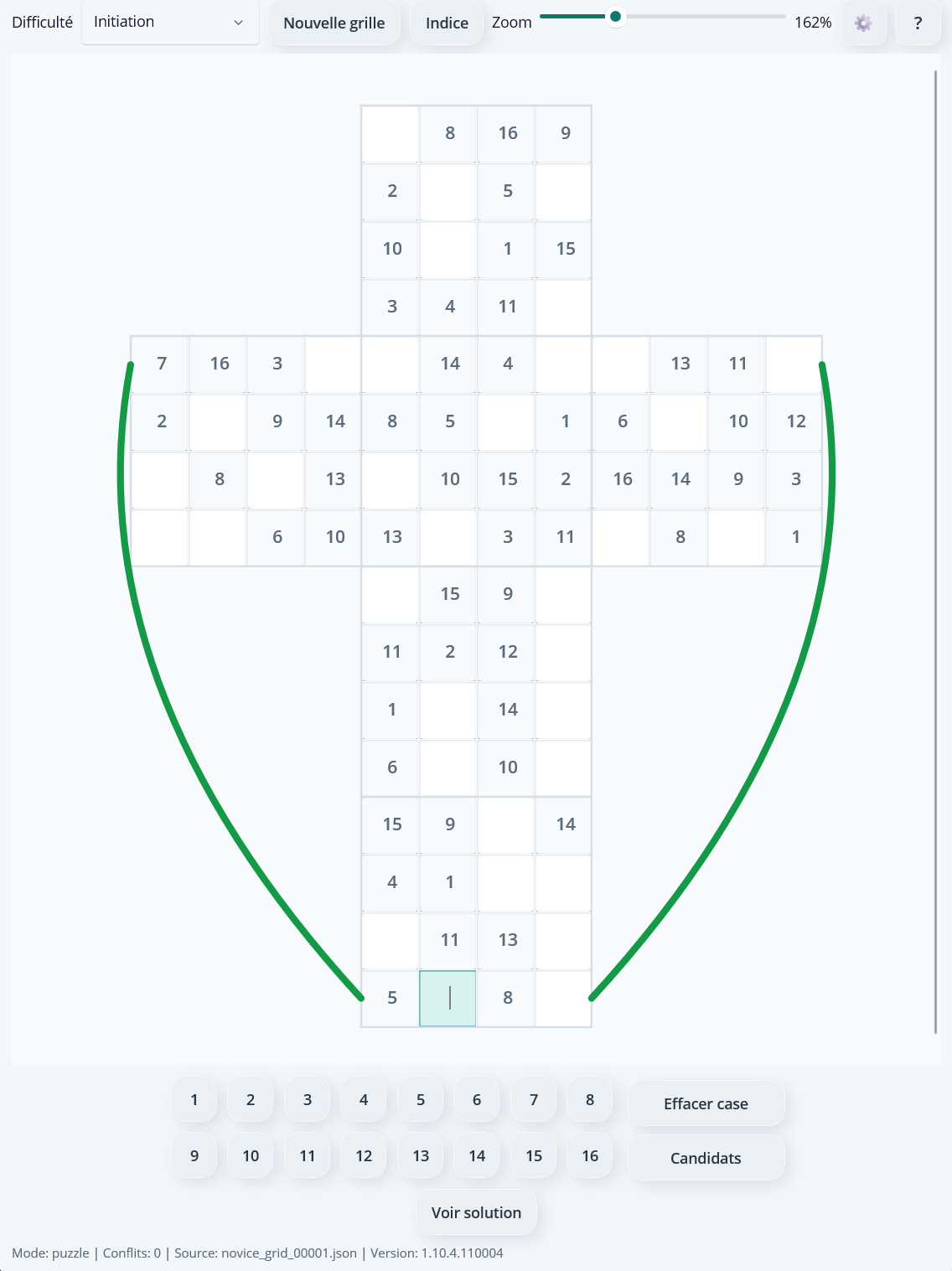
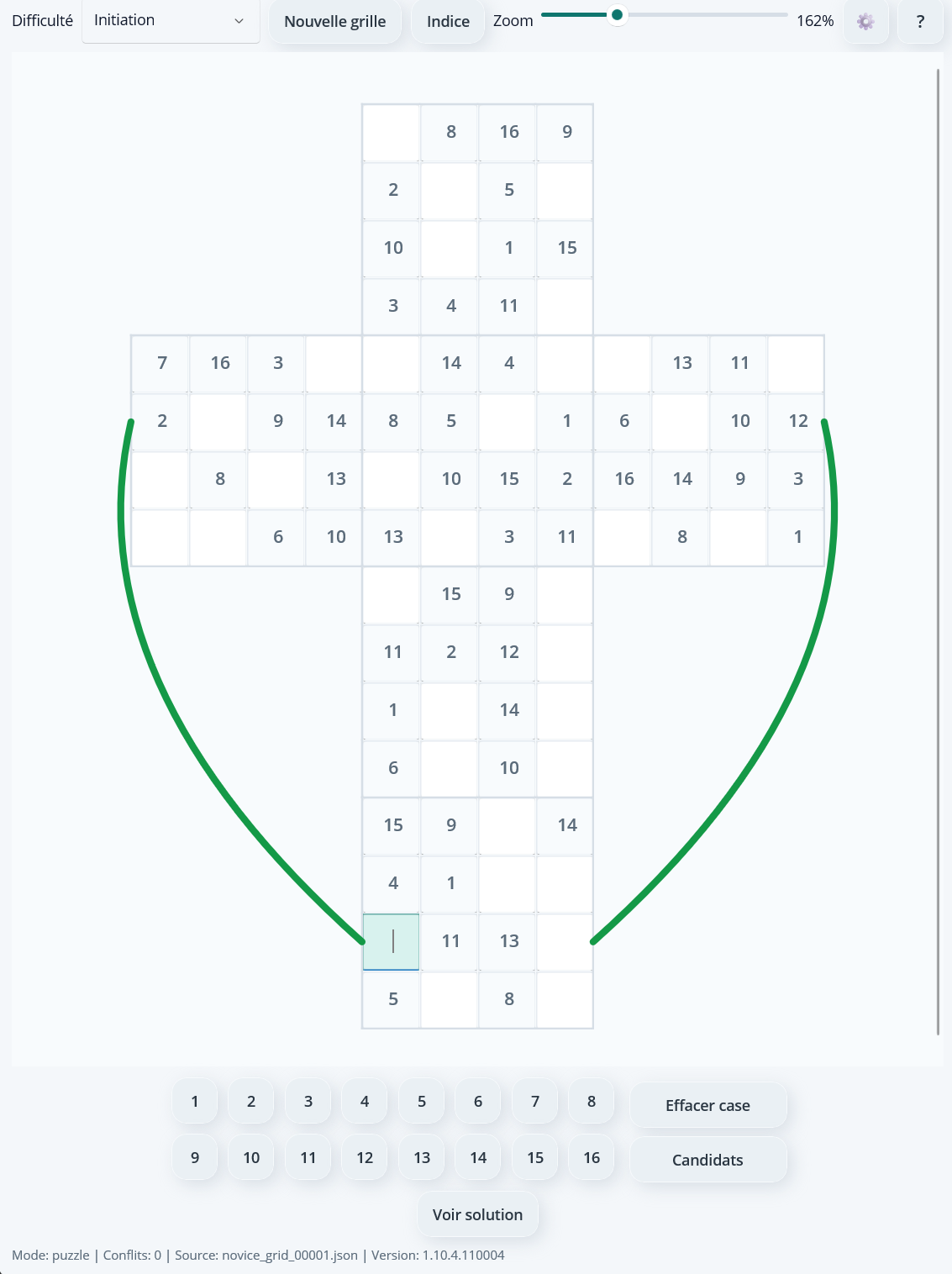
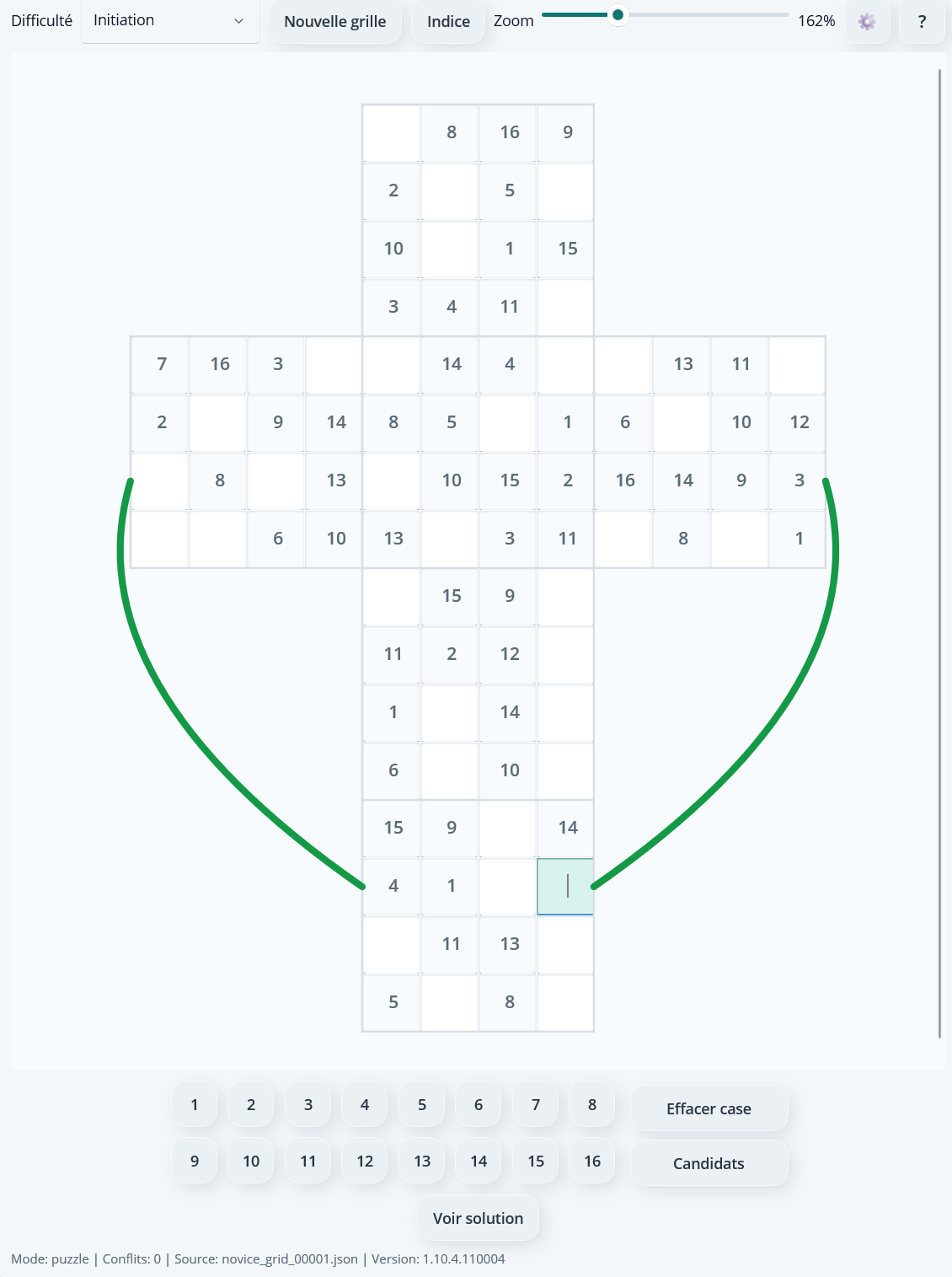
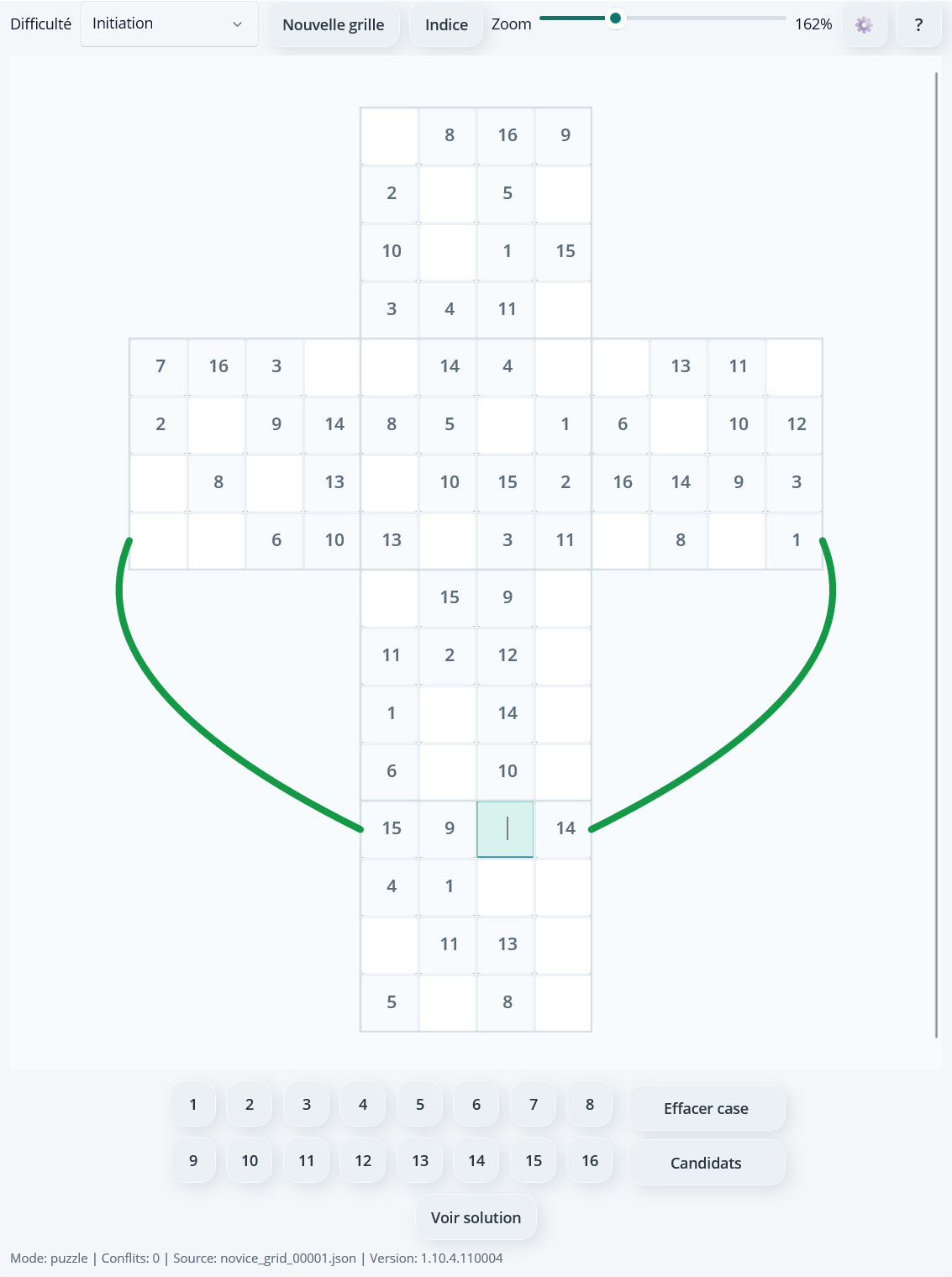
• Een groene curve toont de verbindingen van horizontale lijnen (rijen die over de vlakken Links -> Voor -> Rechts -> Achter lopen).
• Een rode curve toont de verbindingen van laterale lijnen (lussen die rond de kubus draaien via Boven -> Rechts -> Onder -> Links).
Verbindingen tussen horizontale lijnen
Elke horizontale rij loopt over drie opeenvolgende vlakken en gaat daarna in omgekeerde richting verder op het achtervlak. De animatie hieronder toont de 4 rijen na elkaar.
Verbindingen tussen laterale lijnen
Elke laterale lijn vormt een volledige lus rond de kubus: Boven -> Rechts -> Onder -> Links. De animatie hieronder toont de 4 lussen na elkaar.
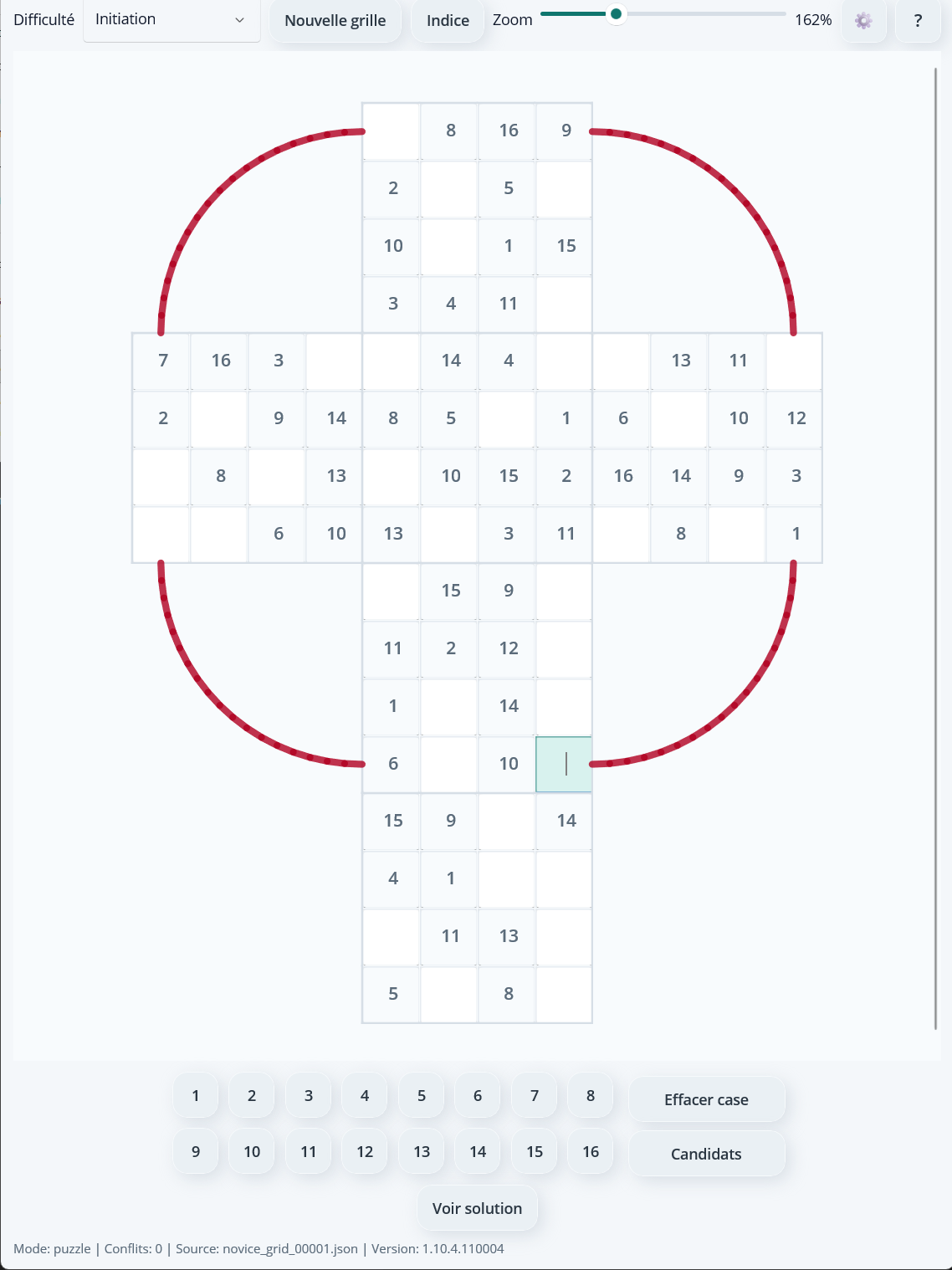
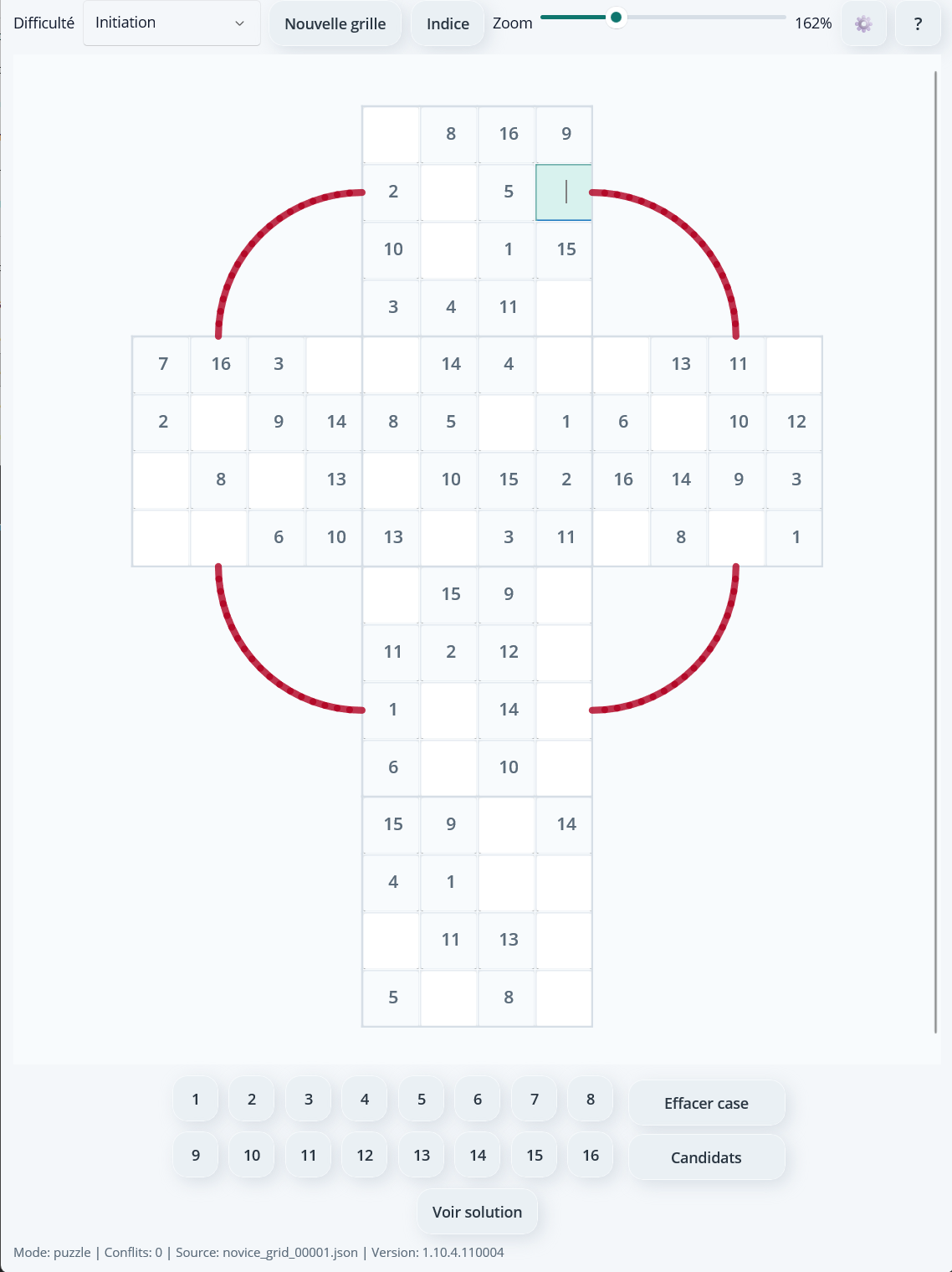
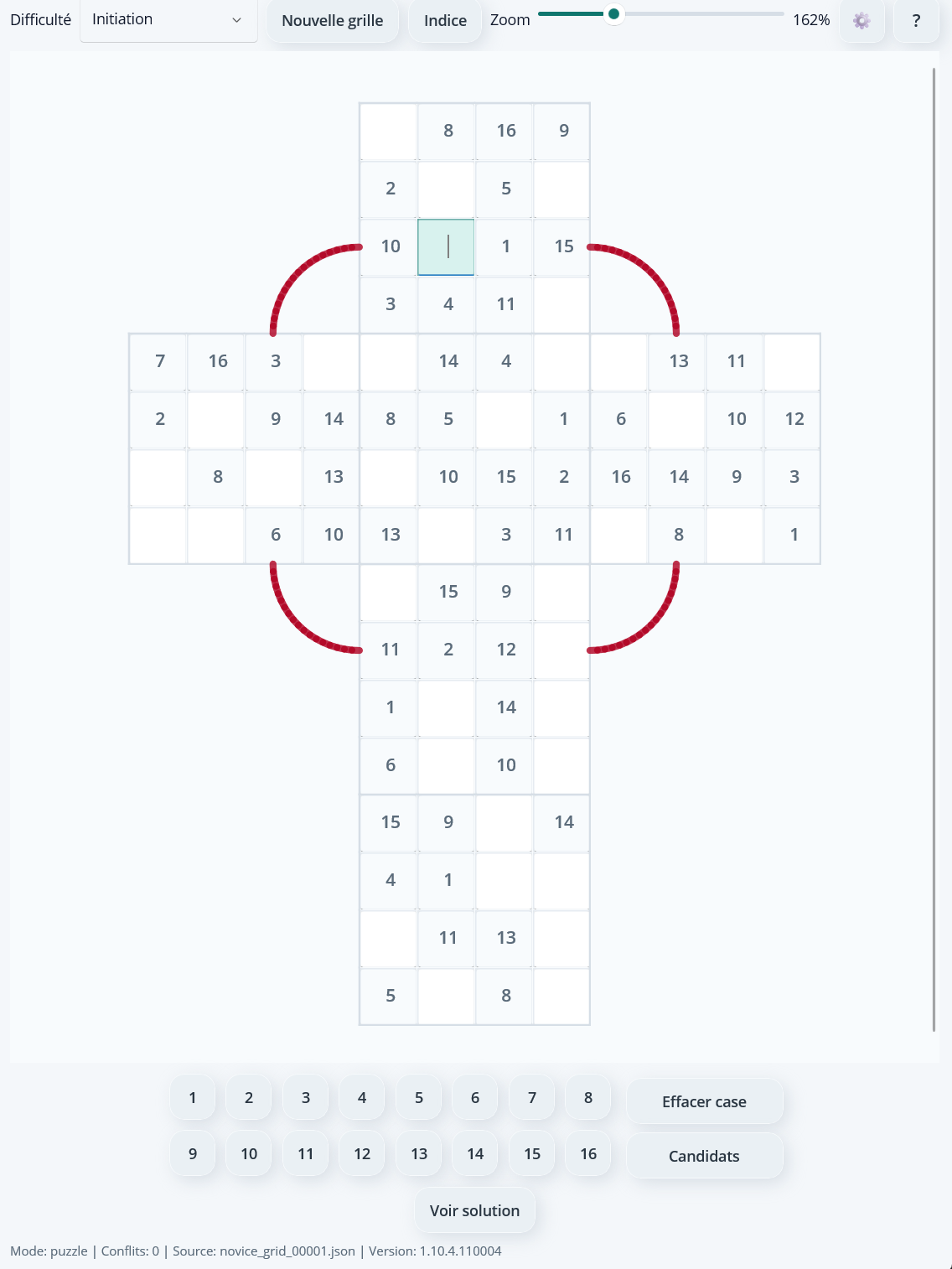
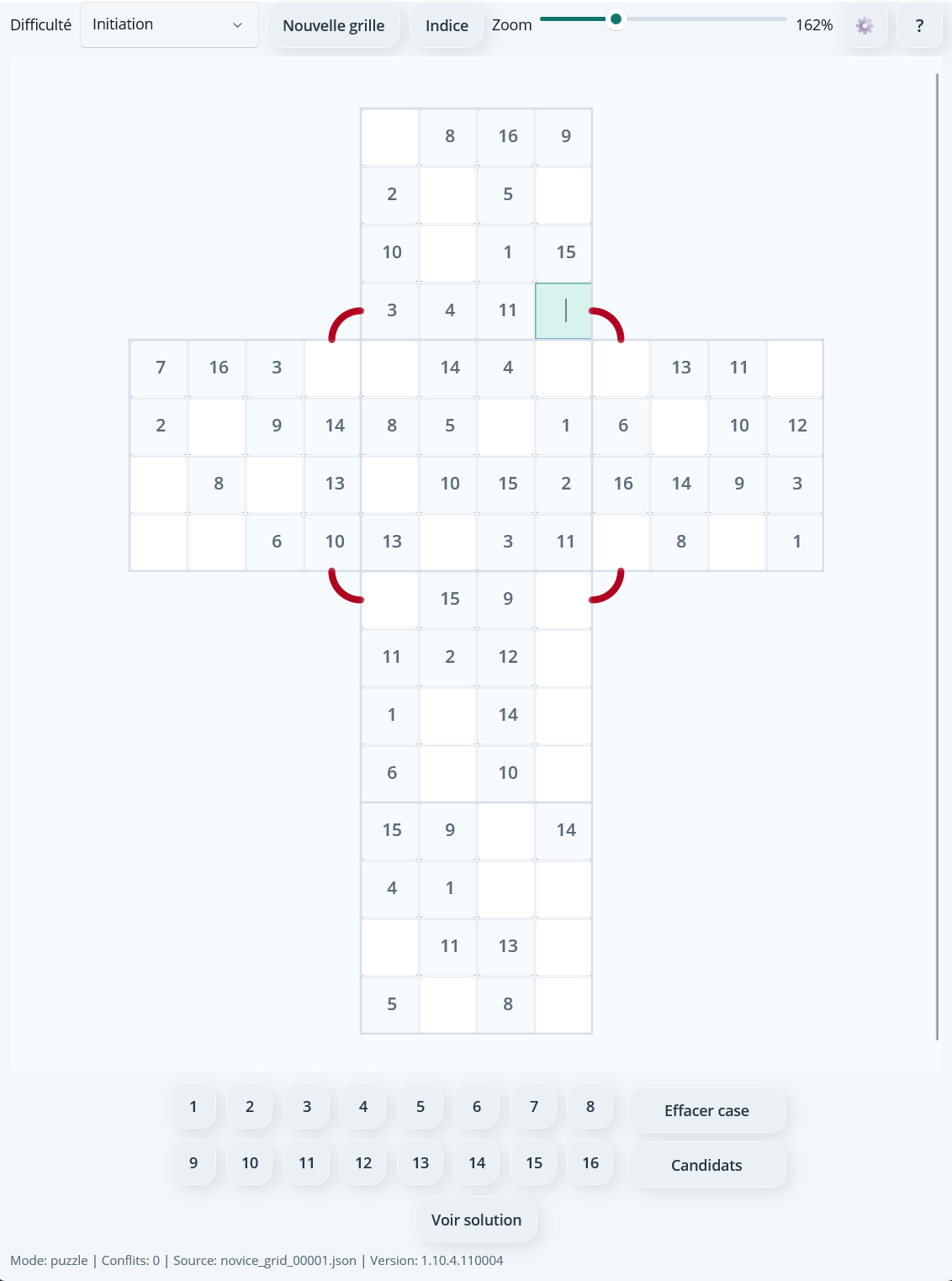
App-instellingen
Je kunt de spelervaring aanpassen met drie instellingen in het configuratiescherm. Tik in de app op de knop Instellingen om dit venster te openen.
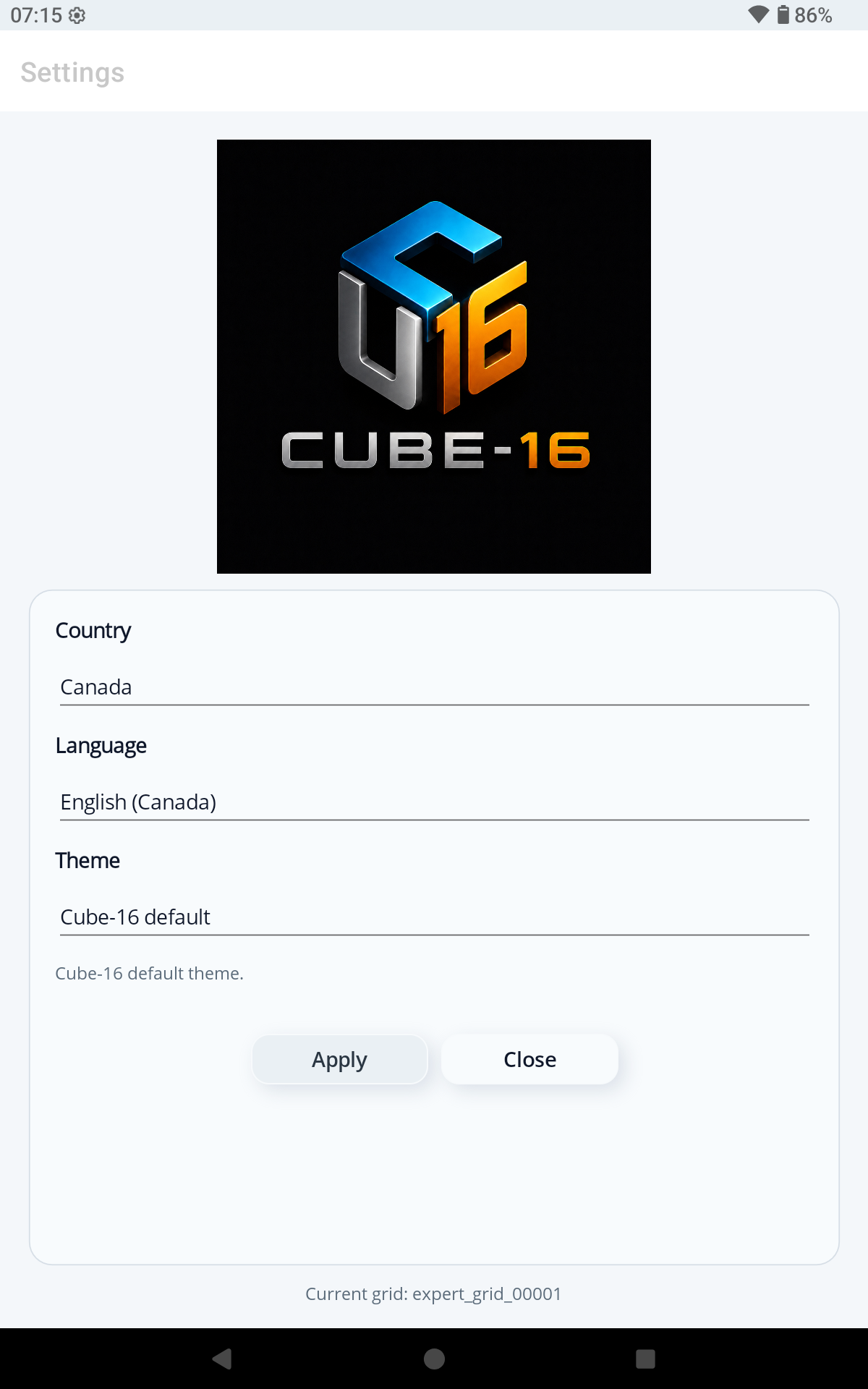
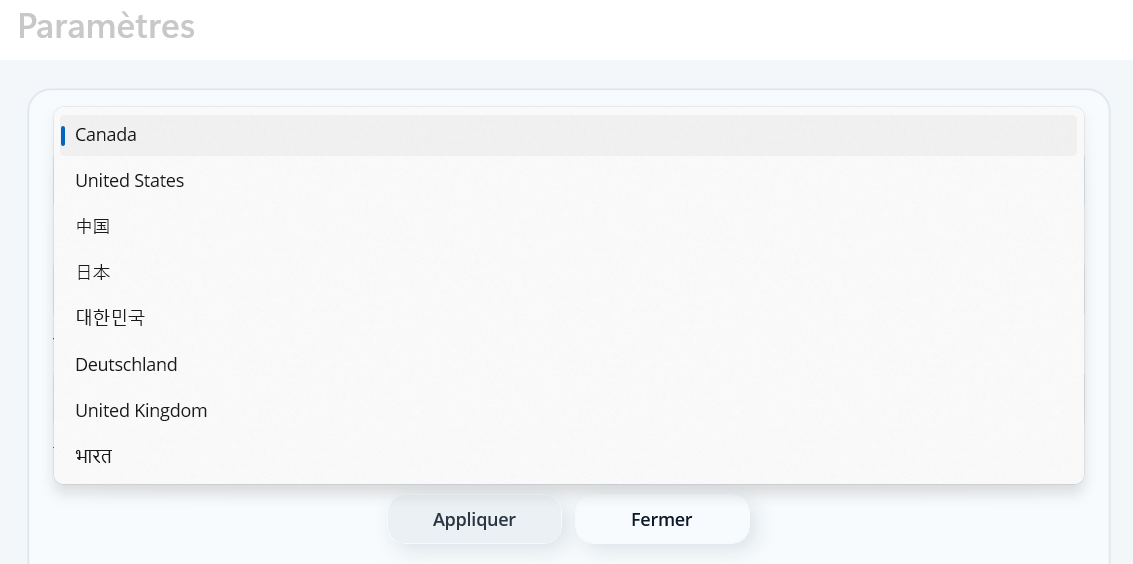
Selecteer je land in de vervolgkeuzelijst. Deze keuze bepaalt welke taalopties beschikbaar zijn en past bepaalde interface-elementen aan je regio aan. Momenteel ondersteunen we veel landen: Canada, Frankrijk, de Verenigde Staten, het Verenigd Koninkrijk, Duitsland, Japan, Zuid-Korea, China en India.
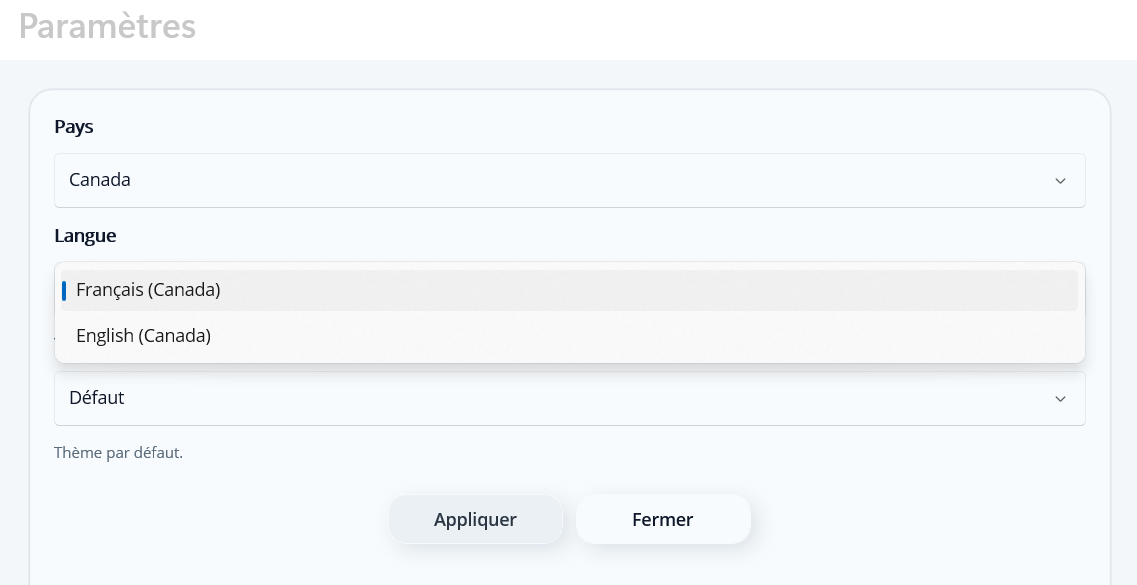
Kies de weergavetaal van de app: Frans, Engels, Chinees, Hindi en vele andere talen. De lijst met beschikbare talen is afhankelijk van het geselecteerde land. De interface en berichten worden direct na het toepassen bijgewerkt.
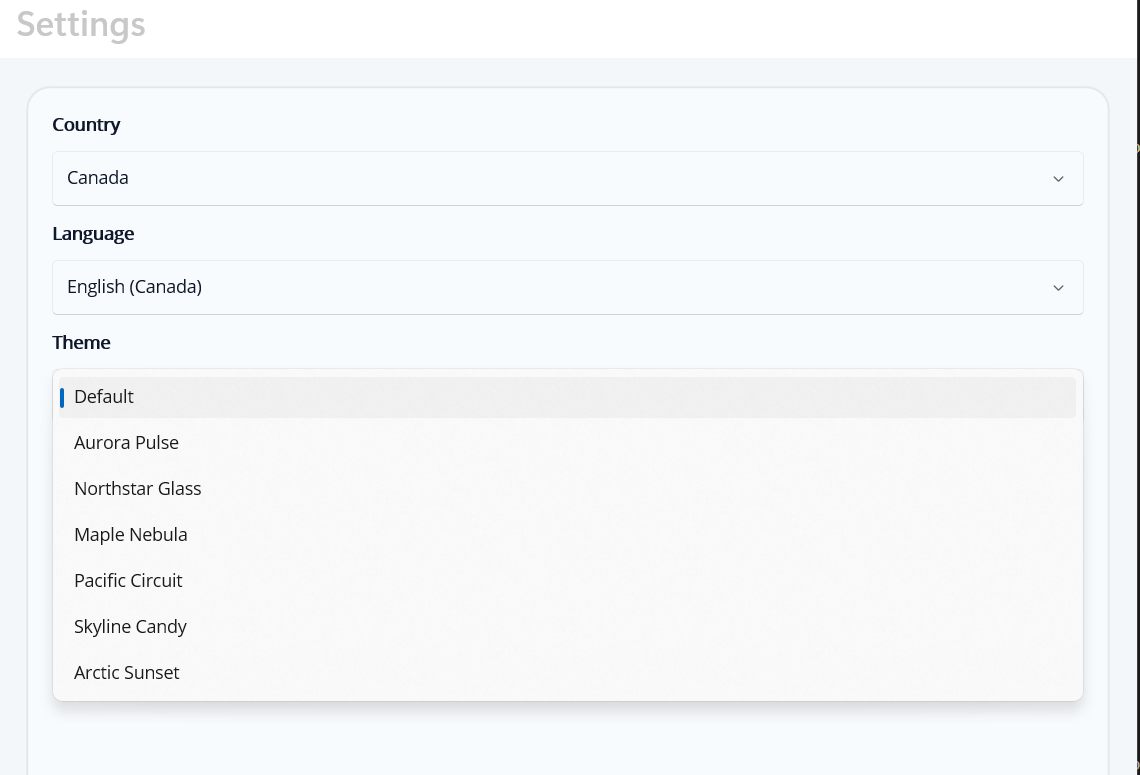
Pas het uiterlijk van het spel aan door een van de beschikbare thema’s te kiezen: Standaard, Licht, Donker, Zen, Kleurrijk en meer. Elk thema verandert de kleuren en de algemene sfeer voor optimaal visueel comfort. Er zijn momenteel veel thema’s beschikbaar. De lijst met beschikbare thema’s is afhankelijk van het geselecteerde land. Thema’s worden direct na bevestiging toegepast.
Conclusie: neem de tijd om de regels stap voor stap in je op te nemen. Hoe rustiger je oefent, hoe natuurlijker de patronen aanvoelen. En bovenal: veel plezier 🙂