
Interfejs gry - przegląd sterowania
Zanim zaczniesz grać, oto przegląd interfejsu i jego głównych elementów sterowania.

Menu rozwijane w lewym górnym rogu pozwala wybrać poziom: Wprowadzenie, Łatwy, Umiarkowany, Trudny, Zaawansowany lub Ekspert. Wybierz jeden, aby załadować nową pasującą siatkę.
Suwak powiększenia pozwala zwiększyć lub zmniejszyć siatkę, aby dopasować ją do tabletu, komputera Windows i preferencji wizualnych. Jeśli zmienisz rozmiar siatki, nowy rozmiar zostanie zapisany i przywrócony przy kolejnym uruchomieniu aplikacji.
Otwiera okno ustawień, aby zmienić kraj, język i motyw wizualny aplikacji.
Otwiera stronę pomocy aplikacji, aby zasady i wyjaśnienia były dostępne w dowolnym momencie. Jeśli masz połączenie z internetem, pomoc zostanie wyświetlona ze strony internetowej, a kopia zostanie zapisana lokalnie. Jeśli nie masz połączenia z internetem, zostanie wyświetlona pomoc lokalna.
Dotknij komórki siatki, aby ją wybrać, a następnie dotknij liczby od 1 do 16 na klawiaturze wirtualnej. Liczba pojawia się w komórce dużym rozmiarem. Użyj tego trybu, gdy masz pewność odpowiedzi. Potwierdzone liczby są wyświetlane na niebiesko.
Dotknij przycisku, aby włączyć ten tryb. Możesz wtedy wpisać kilka możliwych liczb od 1 do 16 w tej samej komórce, aby śledzić swoje hipotezy.
Dotknij przycisku ponownie, aby wyjść z tego trybu.
Liczby kandydujące są wyświetlane na szaro w jednej do trzech linii, zależnie od liczby wybranych kandydatów.
Czyści zawartość wybranej komórki, niezależnie od tego, czy jest to potwierdzona liczba, czy notatki kandydatów. Przydatne do poprawienia błędu lub zresetowania komórki.
Możesz zamknąć aplikację w dowolnym momencie bez utraty postępu. Po ponownym otwarciu siatka zostanie przywrócona dokładnie tak, jak ją zostawiono: potwierdzone liczby, kandydaci, wybrany poziom - wszystko jest zapisane lokalnie na urządzeniu.
Cube 16 - zrozumienie ścian oraz linii pionowych, poziomych i bocznych
Cube 16 to łamigłówka logiczna oparta na sześcianie, w której każda ściana jest siatką 4x4 zawierającą liczby od 1 do 16.
Aby dobrze grać, trzeba zrozumieć, jak linie przechodzą z jednej ściany na drugą w krzyżu 2D.
Na końcu należy wypełnić sześcian tak, aby każda ściana, każda linia pionowa, każda linia pozioma i każda linia boczna zawierała liczby od 1 do 16 bez powtórzeń.
1. Każda ściana sześcianu musi zawierać liczby od 1 do 16
Każda ściana sześcianu musi zawierać liczby od 1 do 16, a tej samej liczby nie można użyć więcej niż raz na tej ścianie.
2. Każda linia pionowa sześcianu musi zawierać liczby od 1 do 16
Linie pionowe biegną od góry do dołu.
Znacznie łatwiej je zobaczyć dzięki podświetleniu pionowemu.
3. Każda linia pozioma sześcianu musi zawierać liczby od 1 do 16
Linie poziome biegną od lewej do prawej i przechodzą na dolną ścianę, ale odwrócone.
Tutaj znacznie trudniej zobaczyć ciągłość poziomą.
Pozwól mózgowi popracować, a zobaczysz, że liczby od 1 do 16 układają się poprawnie na każdej linii poziomej.
Tu zaczyna się zabawa 🙂
4. Linie boczne (pionowe pętle wokół sześcianu) muszą zawierać liczby od 1 do 16
Linie boczne to ciągłe kolumny przechodzące przez ściany Góra -> Prawo -> Dół -> Lewo.
To wyzwanie na innym poziomie.
Zabawa trwa dalej 🙂
Tryb wprowadzenia - wizualizacja połączeń między liniami poziomymi i bocznymi
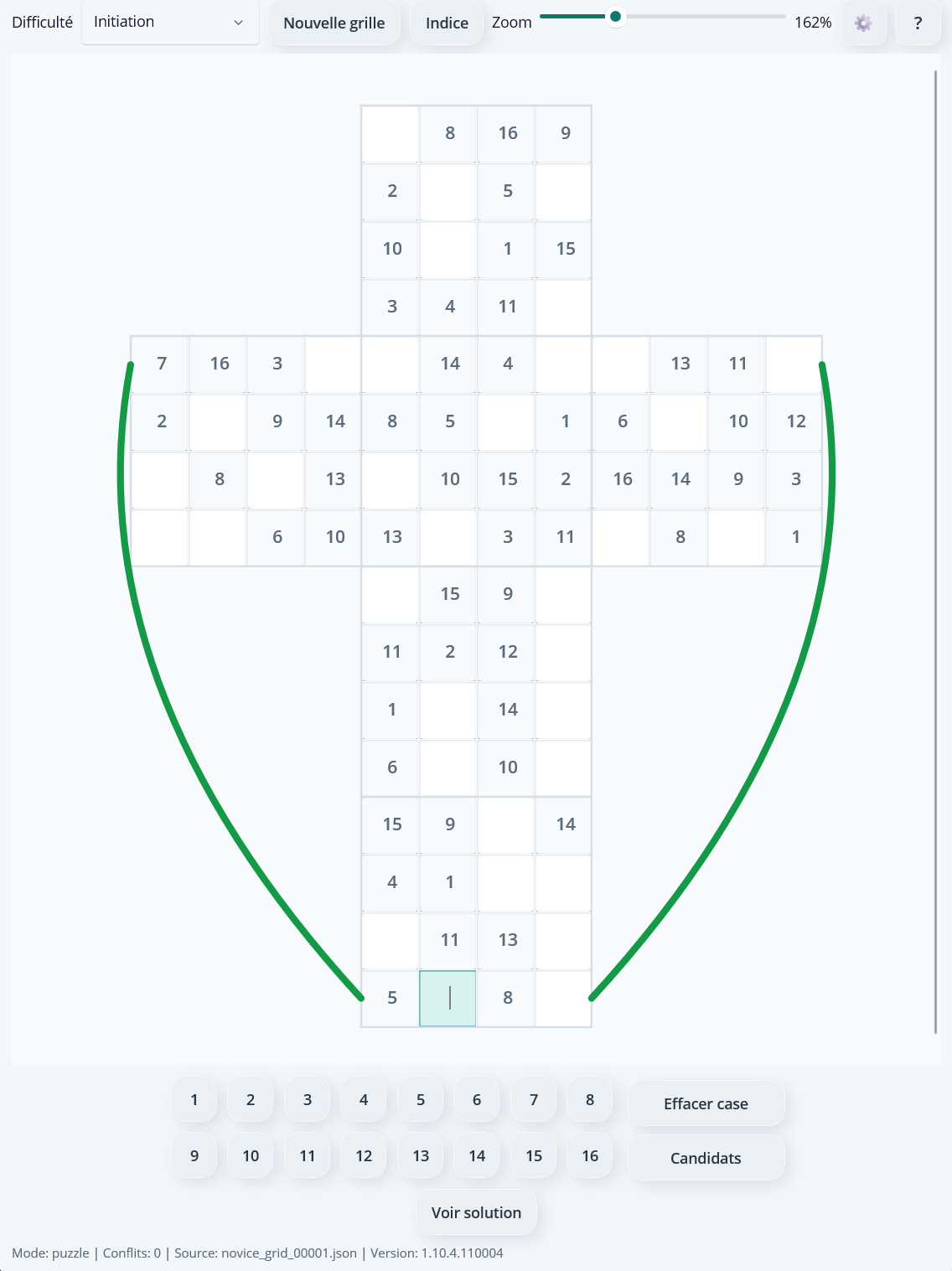
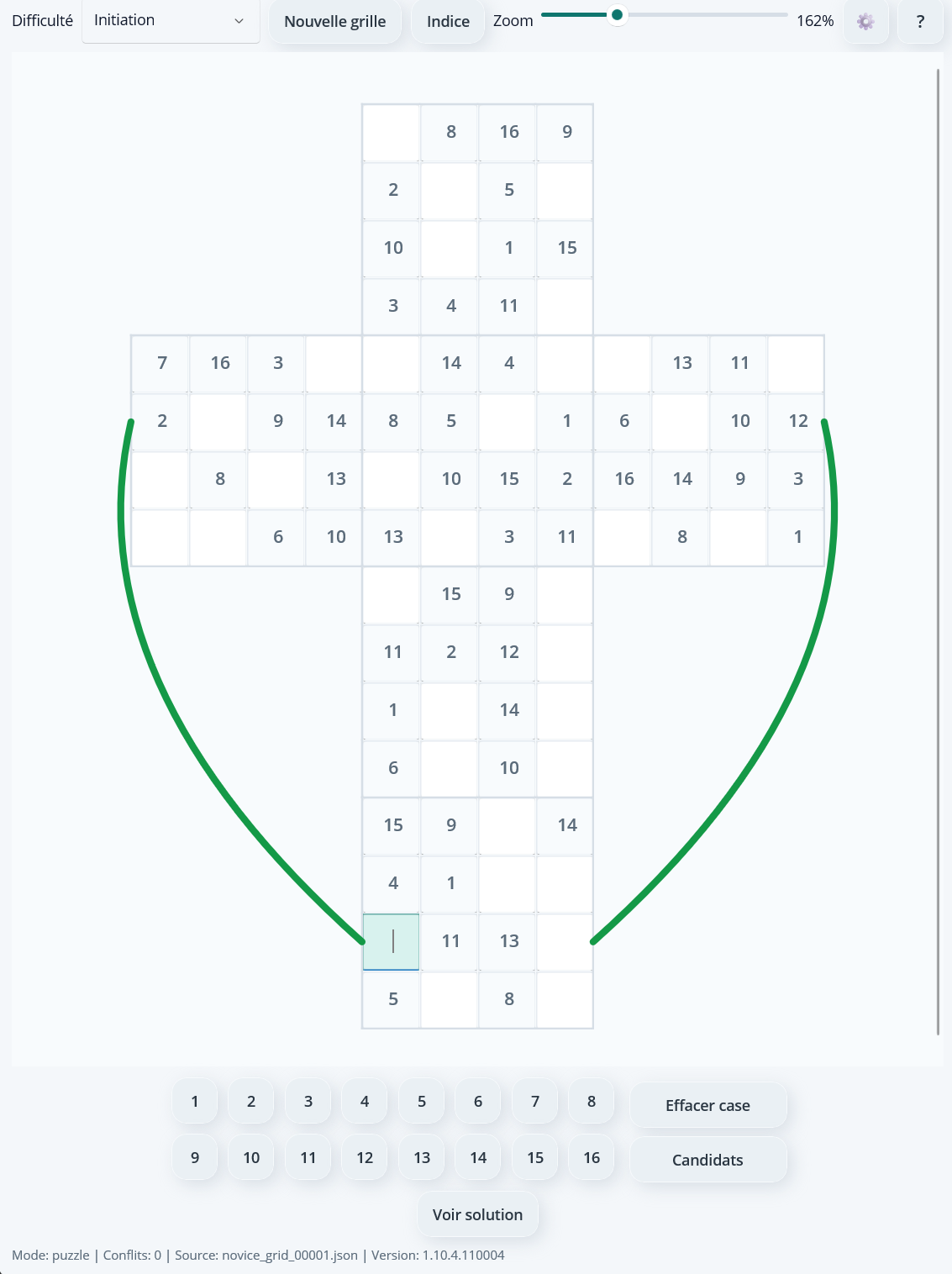
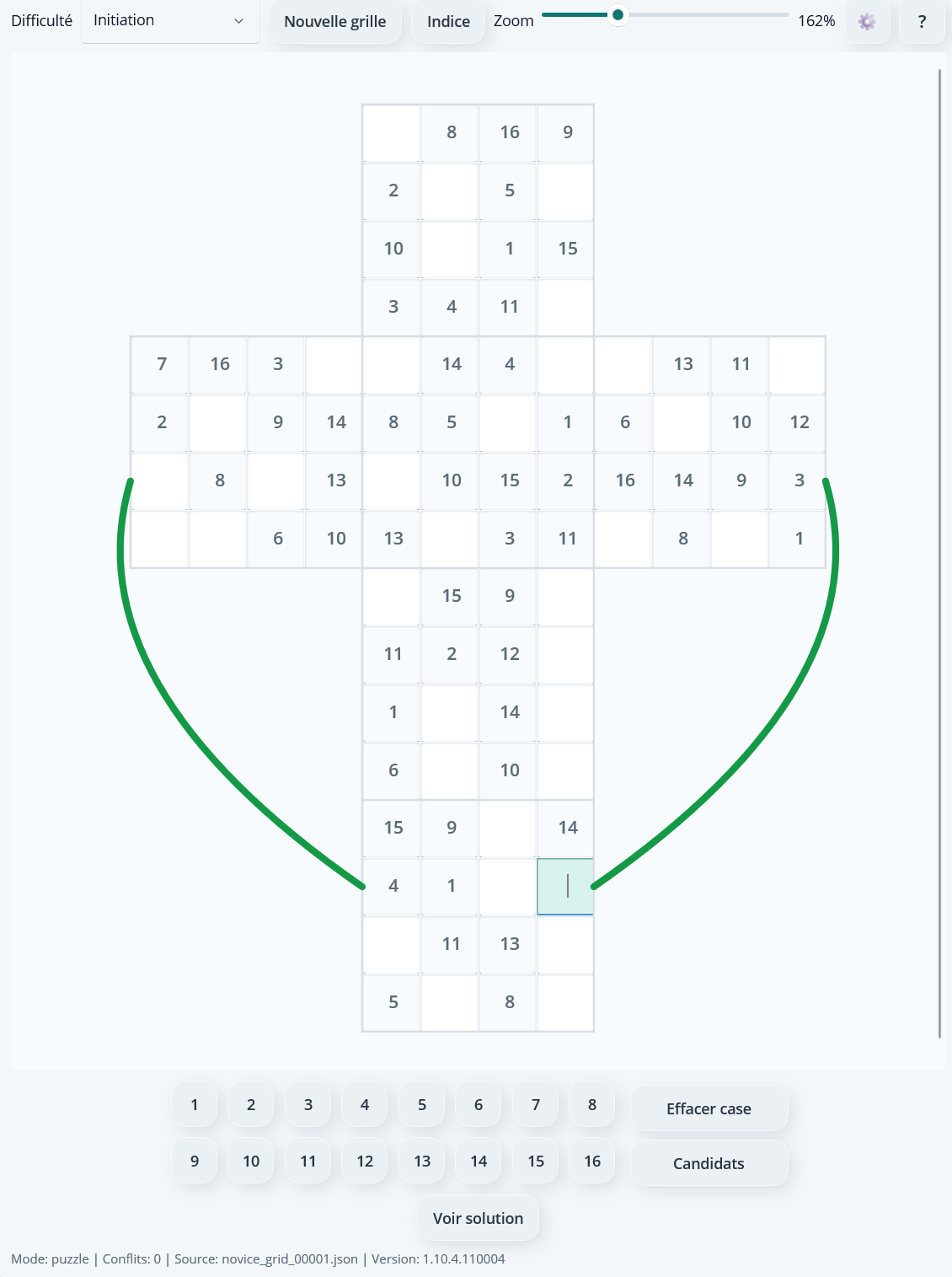
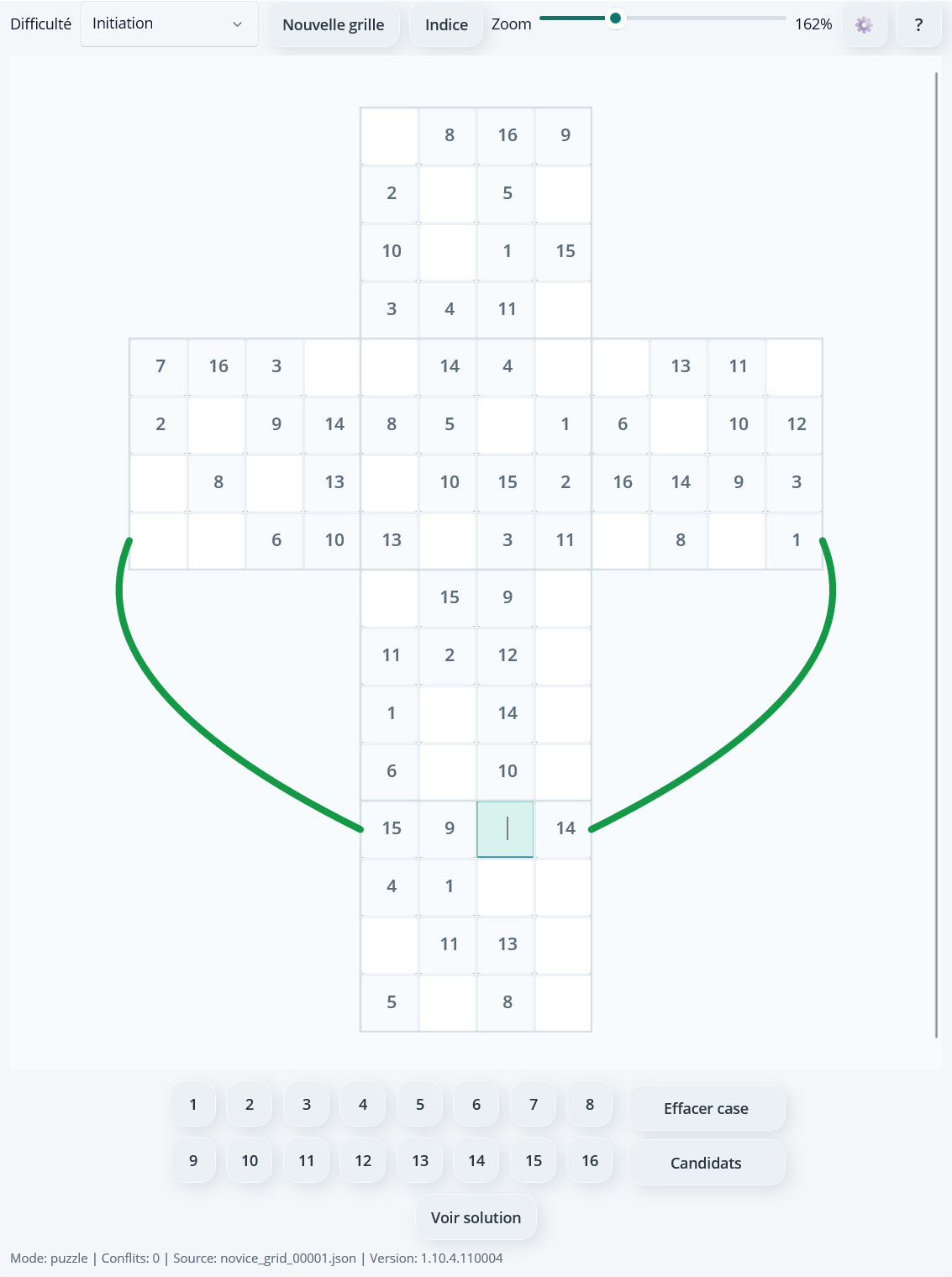
• Zielona krzywa pokazuje połączenia linii poziomych (rzędy przechodzące przez ściany Lewo -> Przód -> Prawo -> Tył).
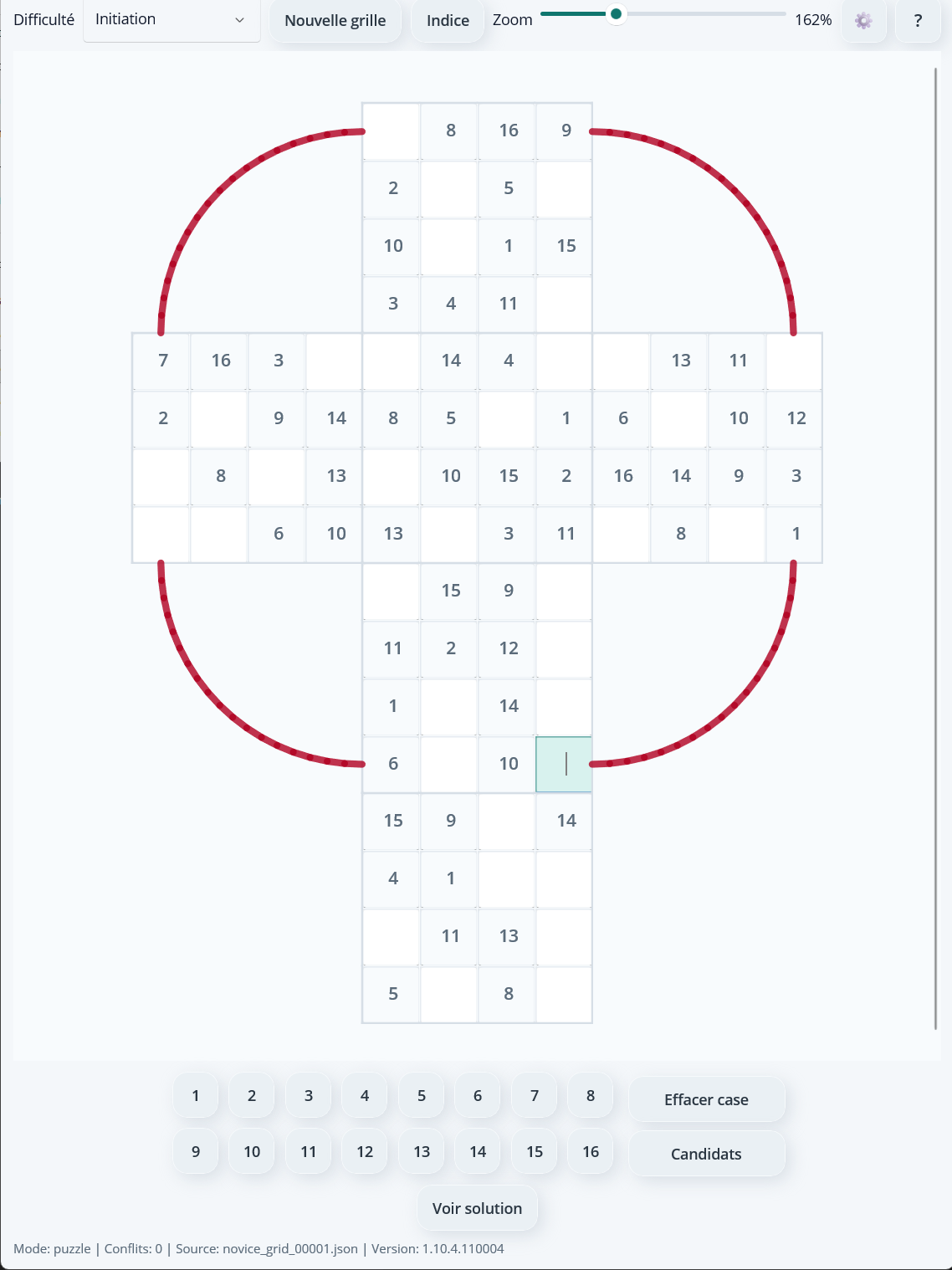
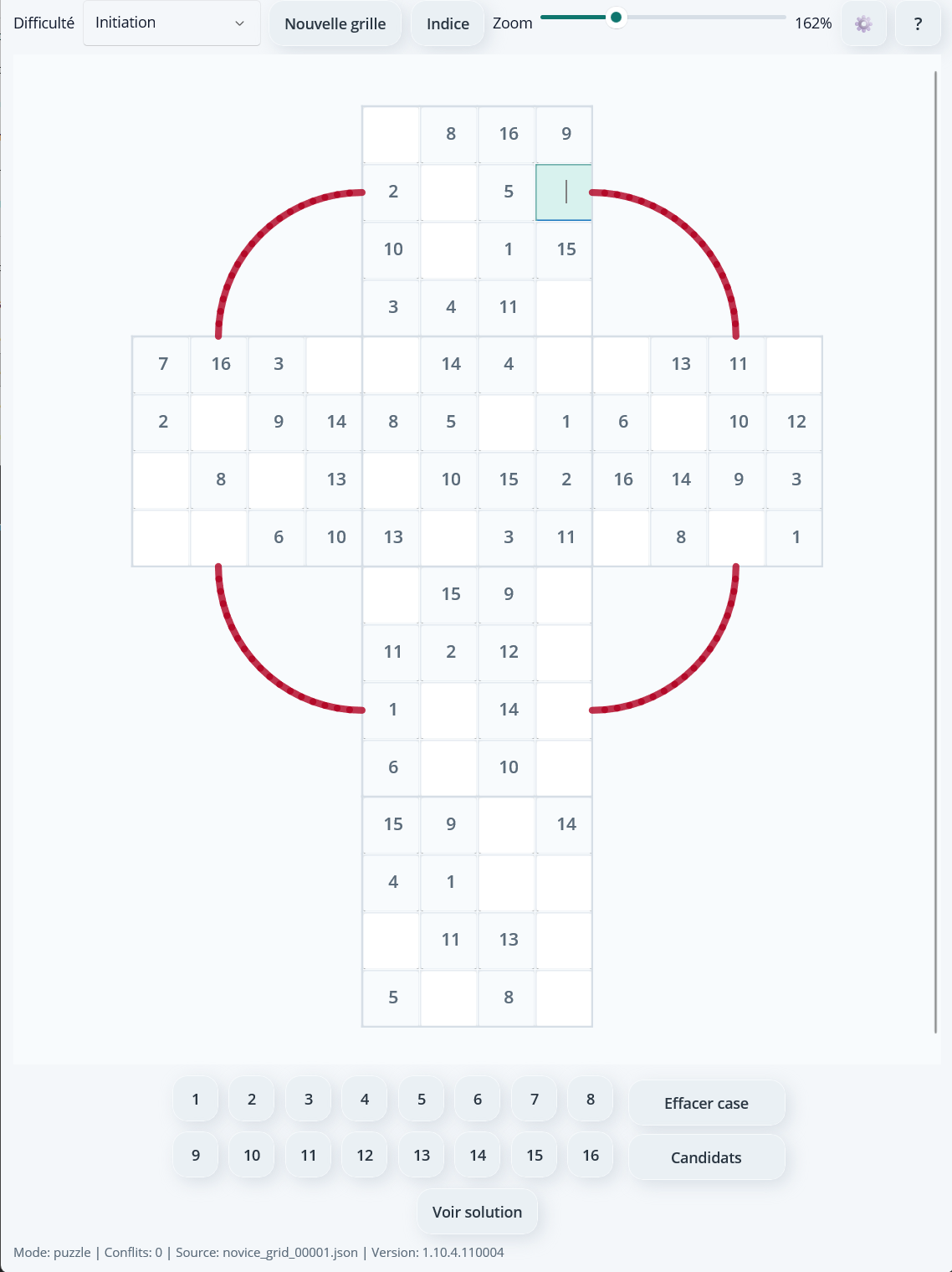
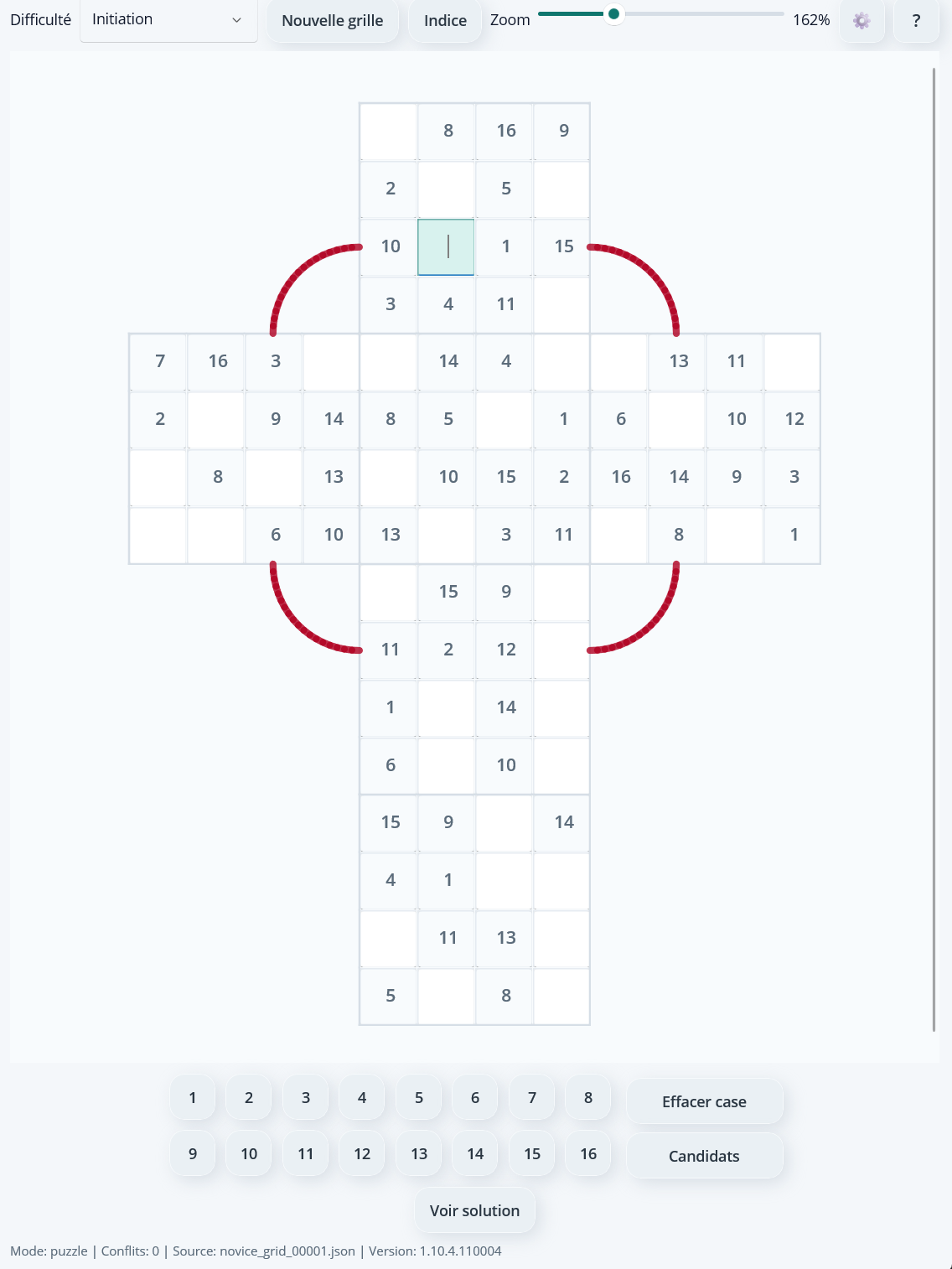
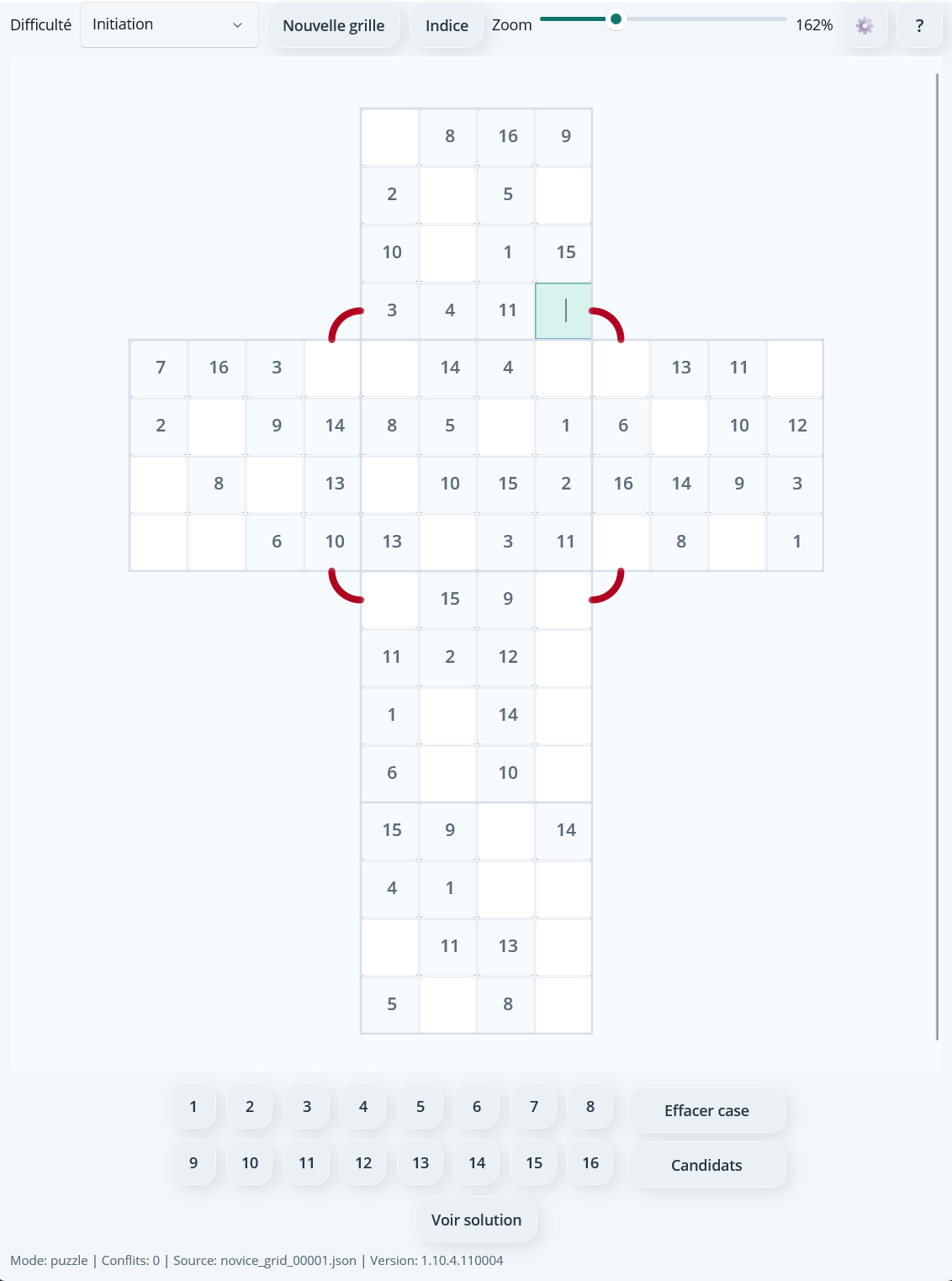
• Czerwona krzywa pokazuje połączenia linii bocznych (pętle obracające się wokół sześcianu przez Góra -> Prawo -> Dół -> Lewo).
Połączenia między liniami poziomymi
Każdy poziomy rząd rozciąga się przez trzy kolejne ściany, a następnie przechodzi na tylną ścianę w odwróceniu. Animacja poniżej pokazuje kolejno 4 rzędy.
Połączenia między liniami bocznymi
Każda linia boczna tworzy pełną pętlę wokół sześcianu: Góra -> Prawo -> Dół -> Lewo. Animacja poniżej pokazuje kolejno 4 pętle.
Ustawienia aplikacji
Aplikacja pozwala dostosować rozgrywkę za pomocą trzech ustawień dostępnych z ekranu konfiguracji. Dotknij przycisku Ustawienia w aplikacji, aby otworzyć to okno.
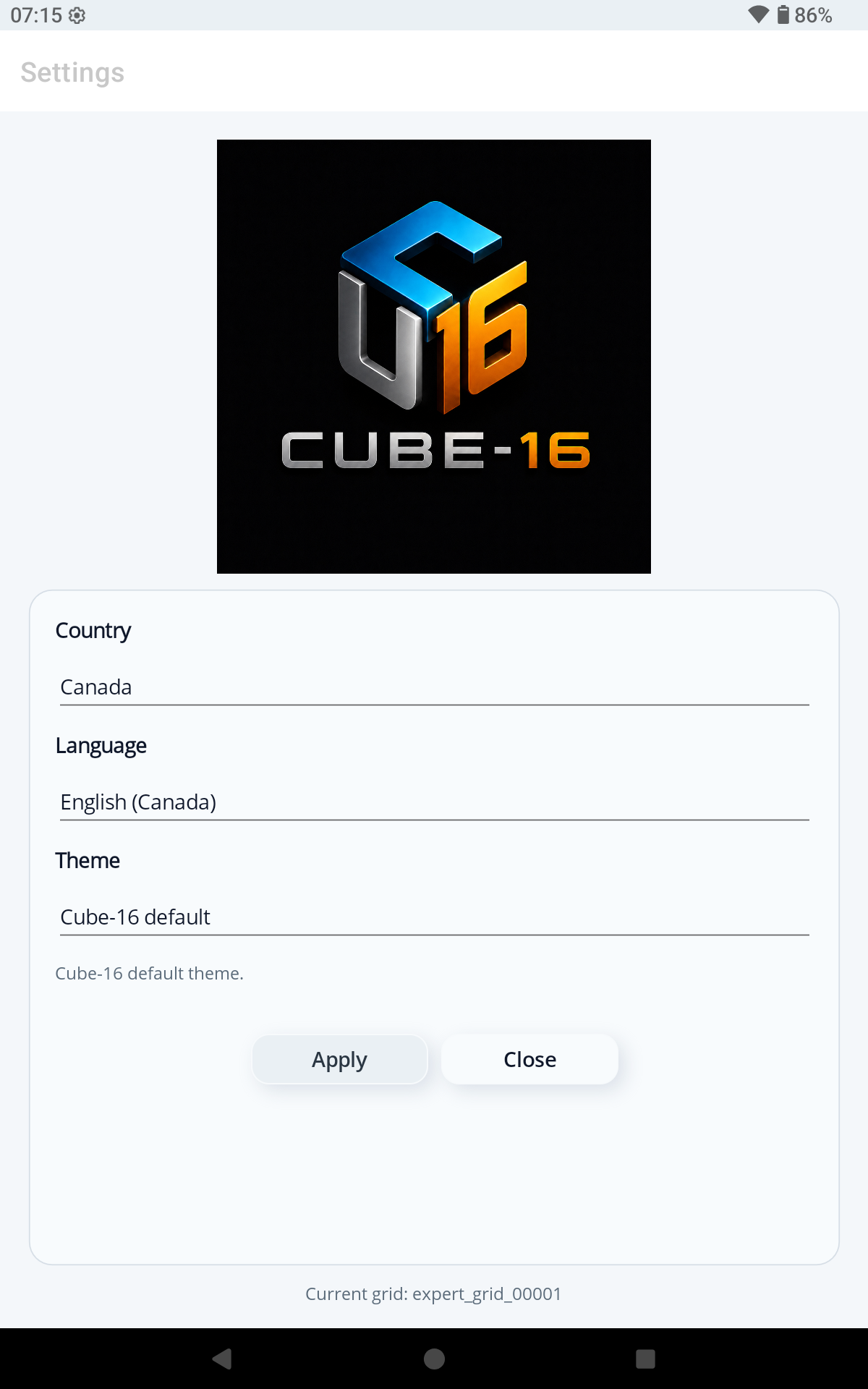
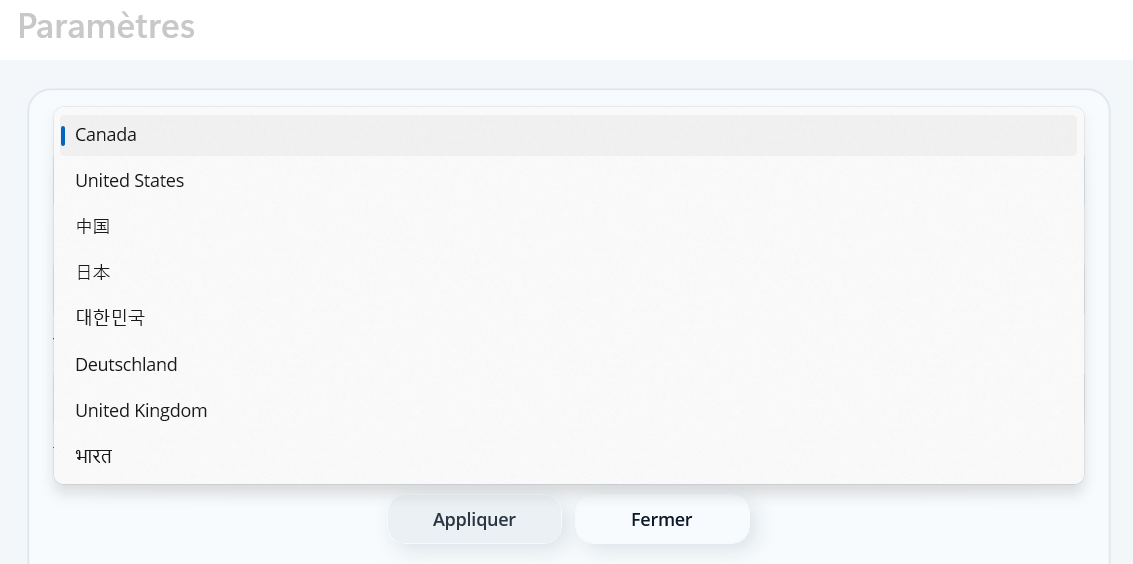
Wybierz kraj z listy rozwijanej. Ten wybór wpływa na dostępne opcje językowe i dostosowuje niektóre elementy interfejsu do regionu. Obecnie obsługujemy wiele krajów: Kanadę, Francję, Stany Zjednoczone, Wielką Brytanię, Niemcy, Japonię, Koreę Południową, Chiny i Indie.
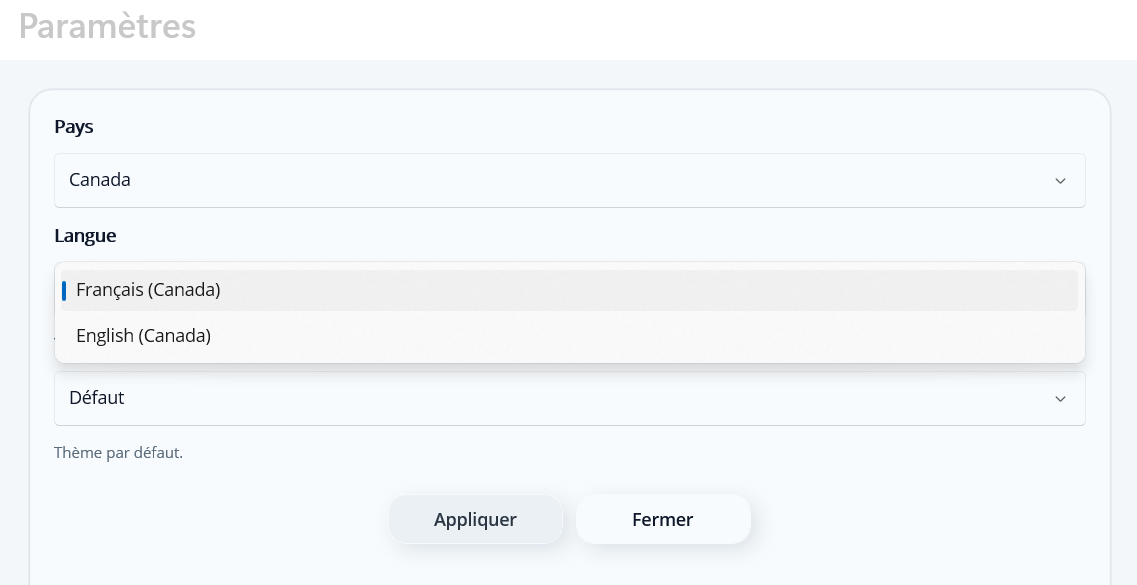
Wybierz język wyświetlania aplikacji: francuski, angielski, chiński, hindi i wiele innych. Lista dostępnych języków zależy od wybranego kraju. Interfejs i komunikaty są aktualizowane natychmiast po zastosowaniu.
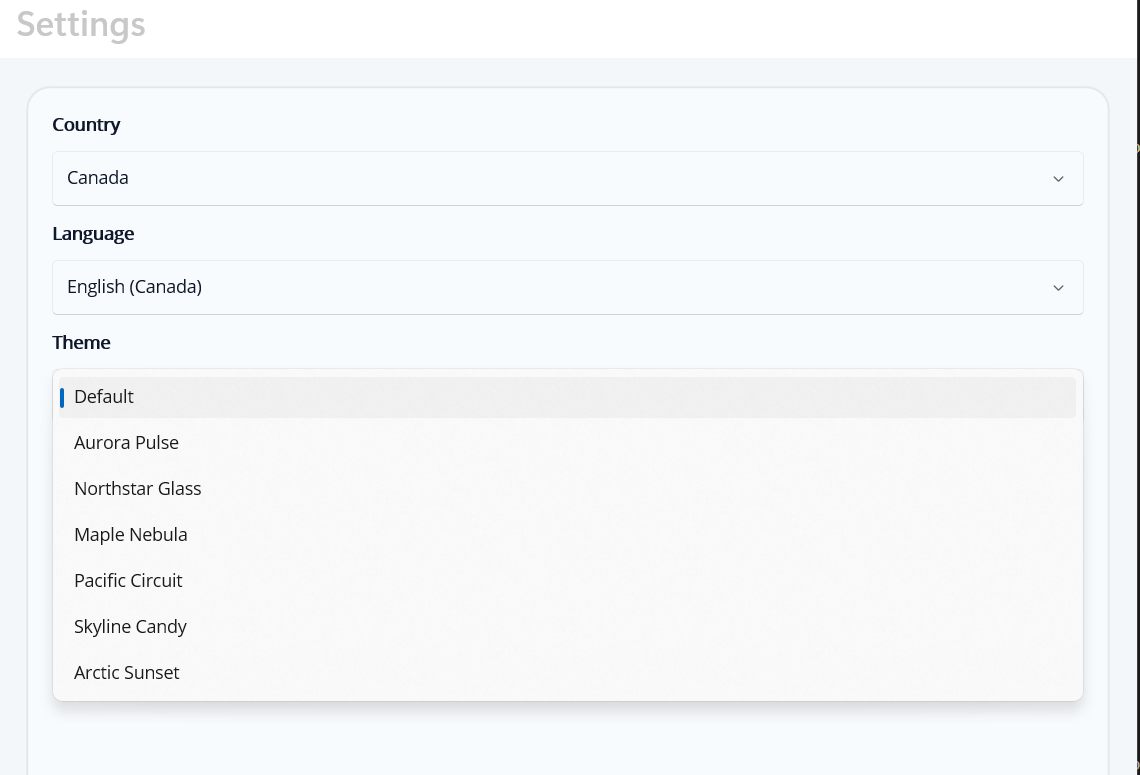
Dostosuj wygląd gry, wybierając motyw spośród dostępnych opcji: Domyślny, Jasny, Ciemny, Zen, Kolorowy i inne. Każdy motyw zmienia kolory i ogólną atmosferę dla optymalnego komfortu wzrokowego. Obecnie dostępnych jest wiele motywów. Lista motywów zależy od wybranego kraju. Motywy są stosowane natychmiast po potwierdzeniu.
Podsumowanie: poświęć czas, aby krok po kroku przyswoić zasady. Im spokojniej ćwiczysz, tym bardziej naturalne stają się wzorce. Najważniejsze: baw się dobrze 🙂