Spelgränssnitt - översikt över kontrollerna
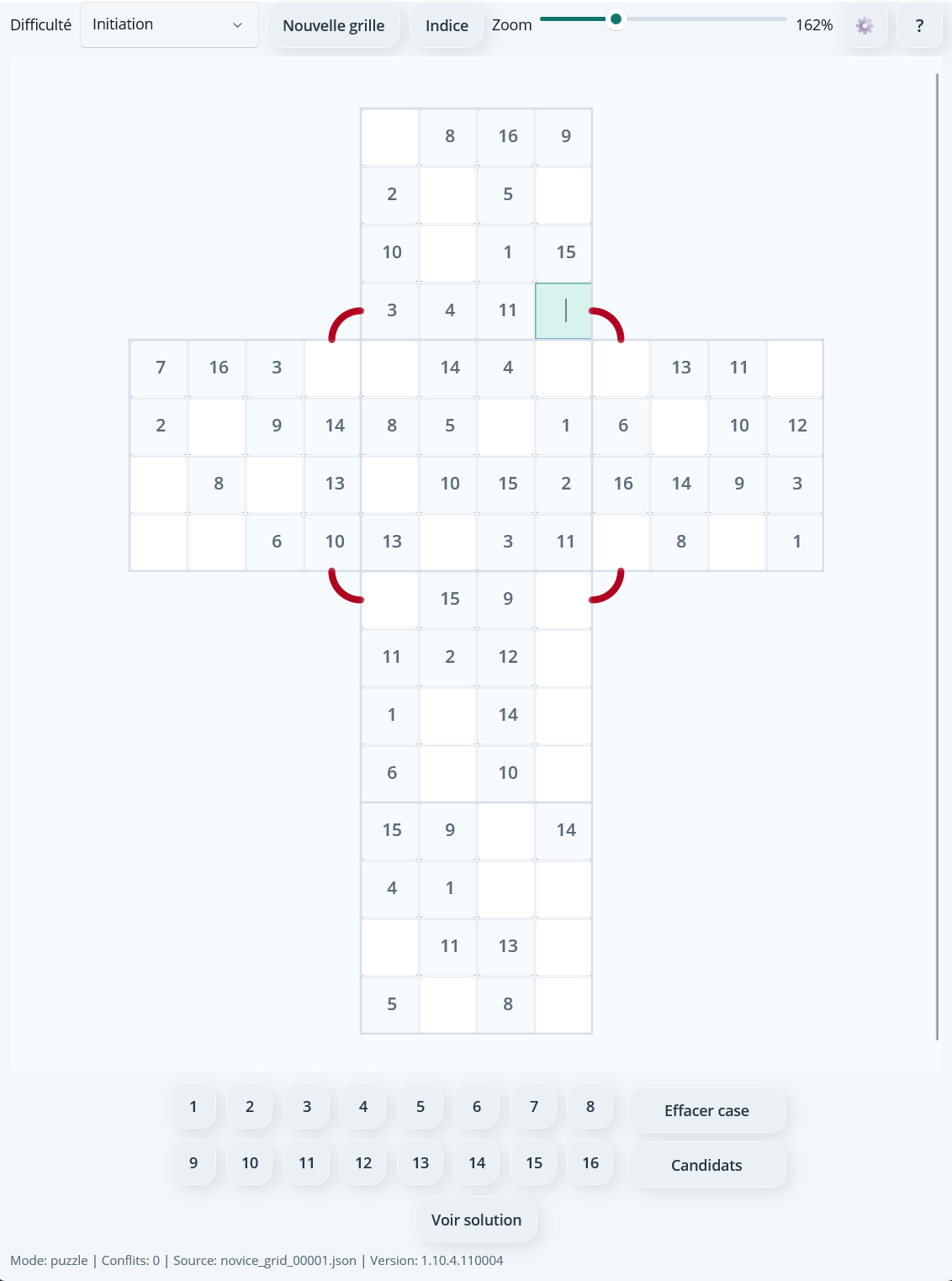
Innan du börjar spela får du här en översikt över gränssnittet och dess viktigaste kontroller.

I listrutan längst upp till vänster kan du välja nivå: Introduktion, Lätt, Medel, Svår, Avancerad eller Expert. Välj en nivå för att läsa in ett nytt matchande rutnät.
Med zoomreglaget kan du förstora eller förminska rutnätet så att det passar din surfplatta, din Windows-dator och dina visuella önskemål. Om du ändrar rutnätets storlek sparas den nya storleken och återställs nästa gång du startar appen.
Öppnar inställningsfönstret där du kan ändra land, språk och appens visuella tema.
Öppna appens hjälpsida för att när som helst komma åt regler och förklaringar. Om du är ansluten till internet visas hjälpen från webbplatsen och en kopia sparas lokalt. Om du inte är ansluten till internet visas den lokala hjälpen.
Tryck på en ruta i rutnätet för att markera den och tryck sedan på ett tal (1 till 16) på det virtuella siffertangentbordet. Talet visas stort i rutan. Använd det här läget när du är säker på ditt svar. Bekräftade tal visas i blått.
Tryck på knappen för att aktivera läget. Därefter kan du skriva flera möjliga tal (1 till 16) i samma ruta för att hålla reda på dina hypoteser.
Tryck på knappen igen för att avsluta läget.
Kandidattalen visas i grått på en till tre rader beroende på hur många kandidater som har valts.
Rensar innehållet i den markerade rutan, oavsett om det är ett bekräftat tal eller kandidatanteckningar. Praktiskt för att rätta ett misstag eller återställa en ruta.
Du kan stänga appen när som helst utan att förlora dina framsteg. När du öppnar den igen återställs rutnätet precis som du lämnade det: bekräftade tal, kandidater och vald nivå - allt sparas lokalt på din enhet.
Cube 16 - förstå ytor samt vertikala, horisontella och laterala linjer
Cube 16 är ett logikpussel baserat på en kub där varje yta är ett 4x4-rutnät som innehåller talen 1 till 16.
För att spela bra måste du förstå hur linjerna fortsätter från en yta till en annan i 2D-korset.
Till slut måste du fylla kuben så att varje yta, varje vertikal linje, varje horisontell linje och varje lateral linje innehåller talen 1 till 16 utan upprepning.
1. Varje kubyta måste innehålla talen 1 till 16
Varje kubyta måste innehålla talen 1 till 16, och samma tal får inte användas mer än en gång på den ytan.
2. Varje vertikal linje i kuben måste innehålla talen 1 till 16
De vertikala linjerna fortsätter uppifrån och ned.
Det är mycket lättare att se med vertikal markering.
3. Varje horisontell linje i kuben måste innehålla talen 1 till 16
De horisontella linjerna går från vänster till höger och fortsätter på undersidan, men i omvänd ordning.
Här är det betydligt svårare att se den horisontella kontinuiteten.
Låt hjärnan arbeta så ser du att talen 1 till 16 följer korrekt på varje horisontell linje.
Det roliga börjar här 🙂
4. Laterala linjer (vertikala slingor runt kuben) måste innehålla talen 1 till 16
Laterala linjer är sammanhängande kolumner som löper genom ytorna Upp -> Höger -> Ned -> Vänster.
Det här är en utmaning på en helt annan nivå.
Det roliga fortsätter 🙂
Introduktionsläge - visualisera sambanden mellan horisontella och laterala linjer
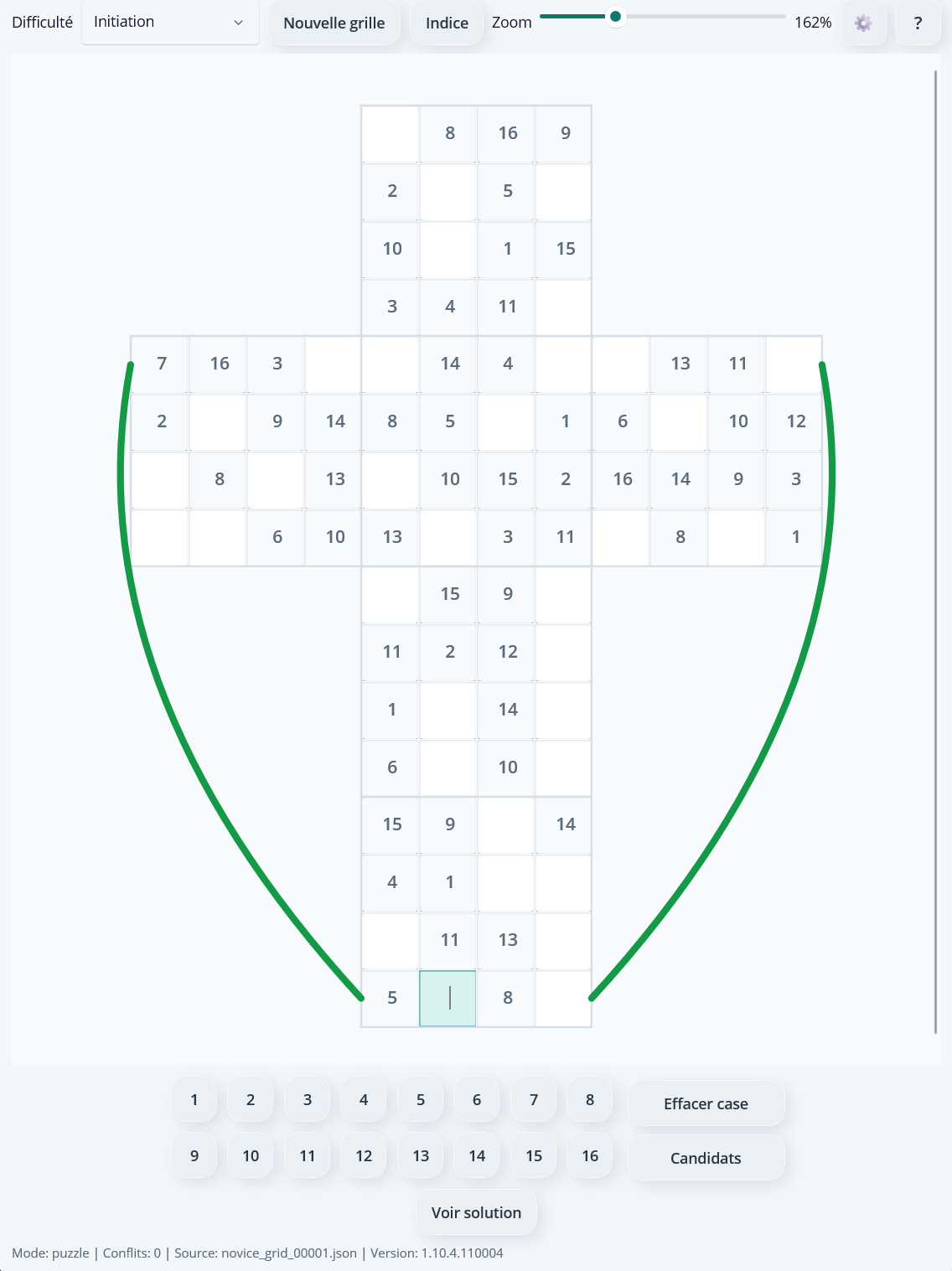
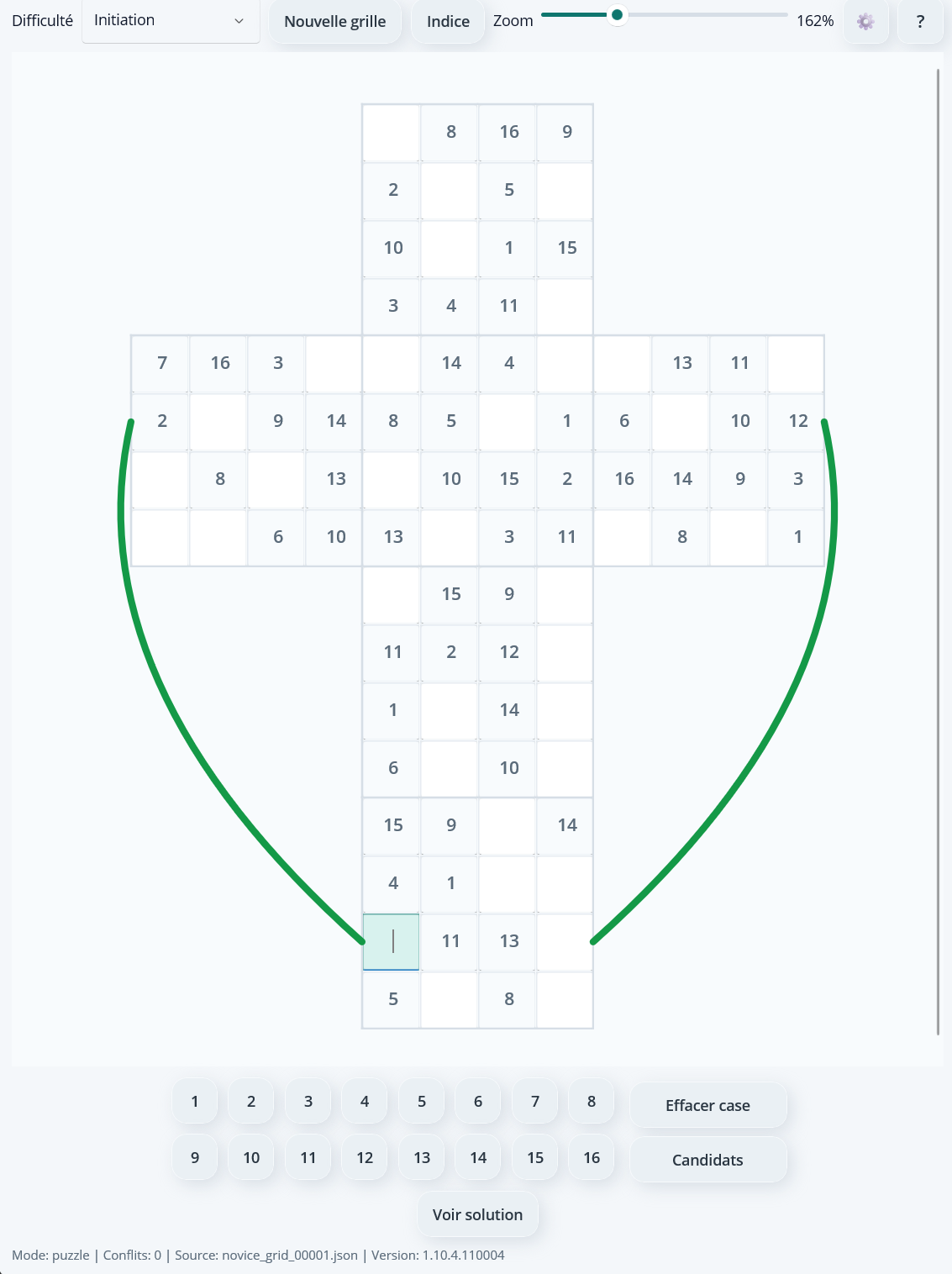
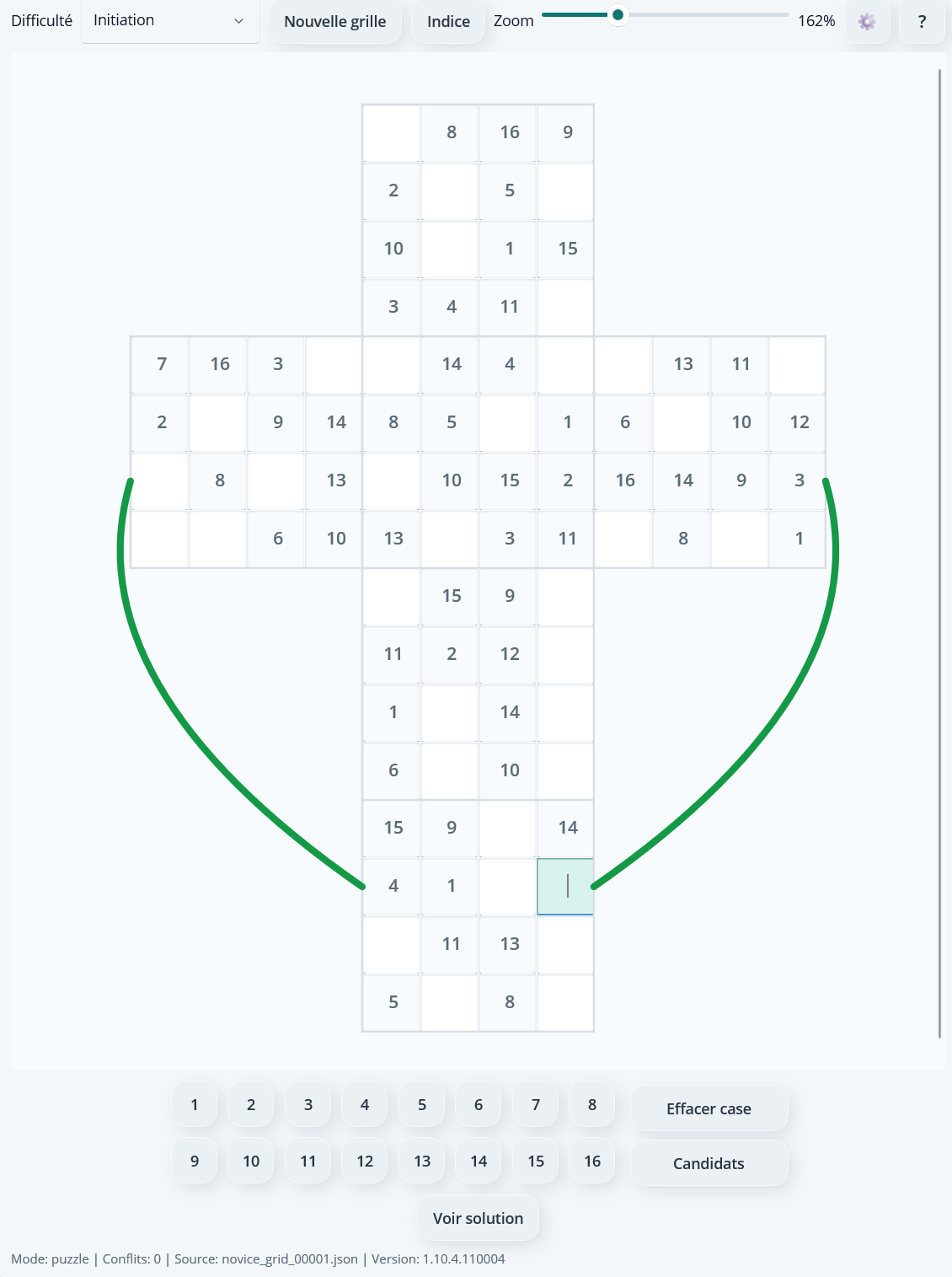
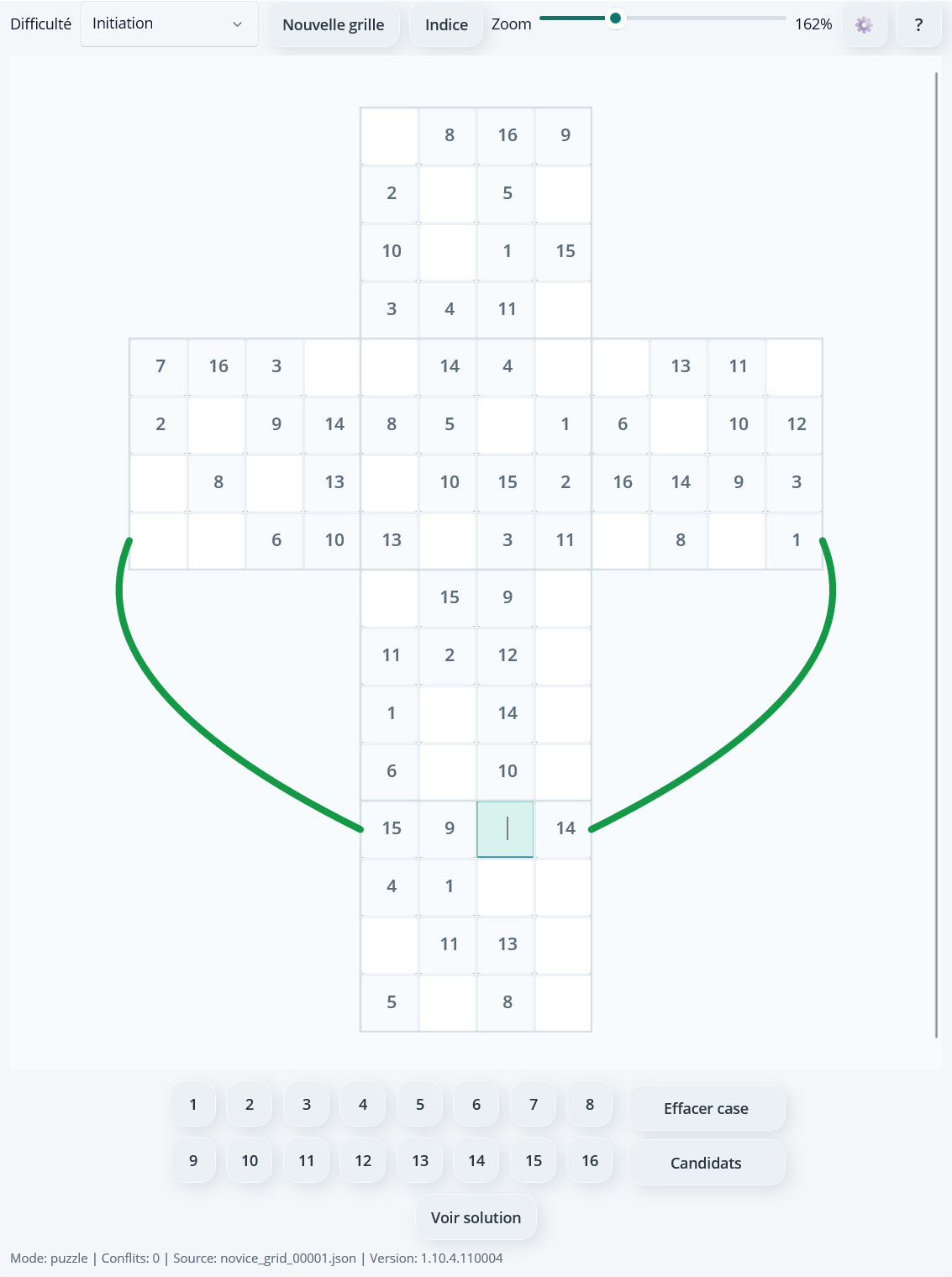
• En grön kurva visar sambanden mellan horisontella linjer (rader som löper genom ytorna Vänster -> Fram -> Höger -> Bak).
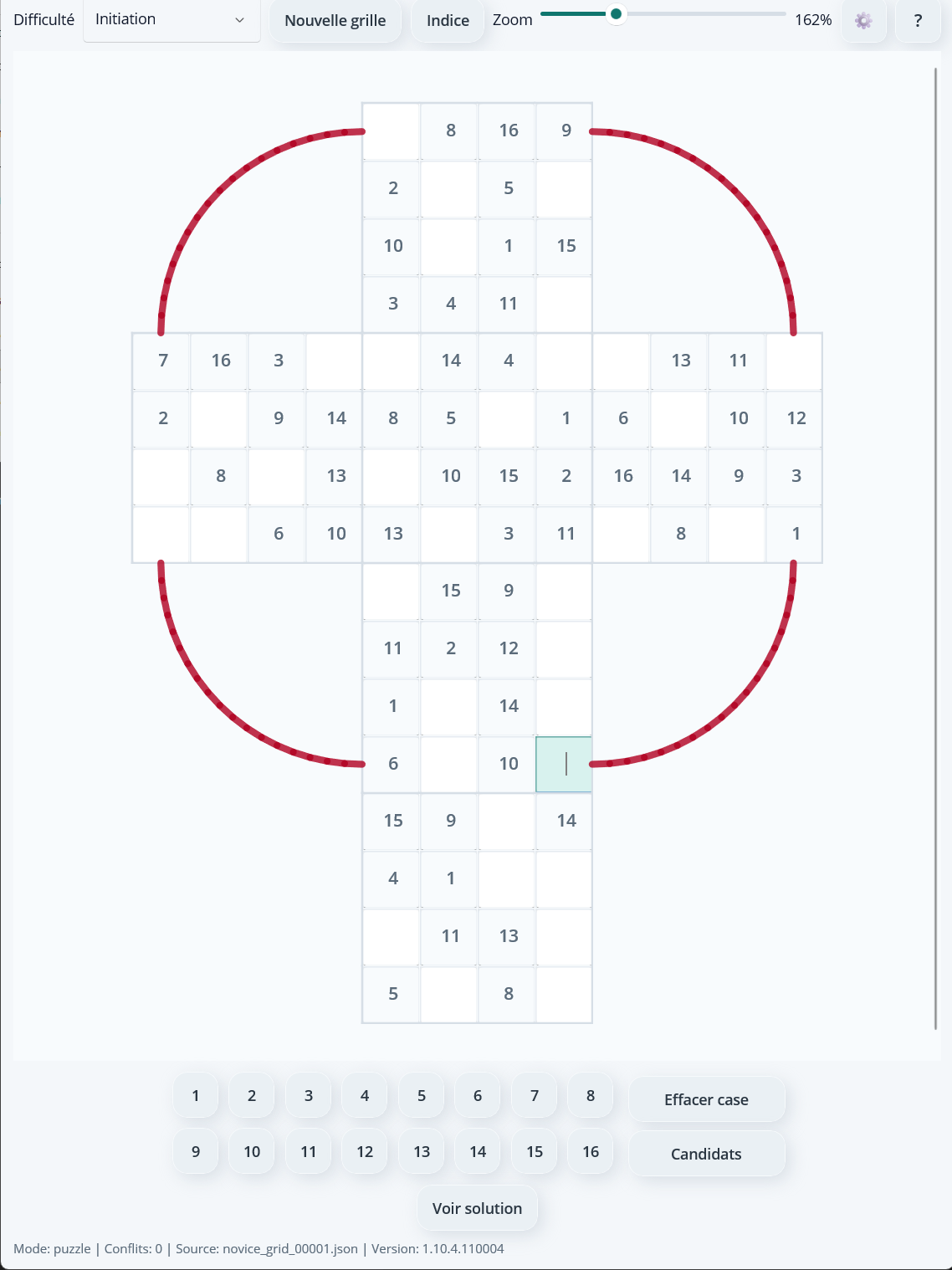
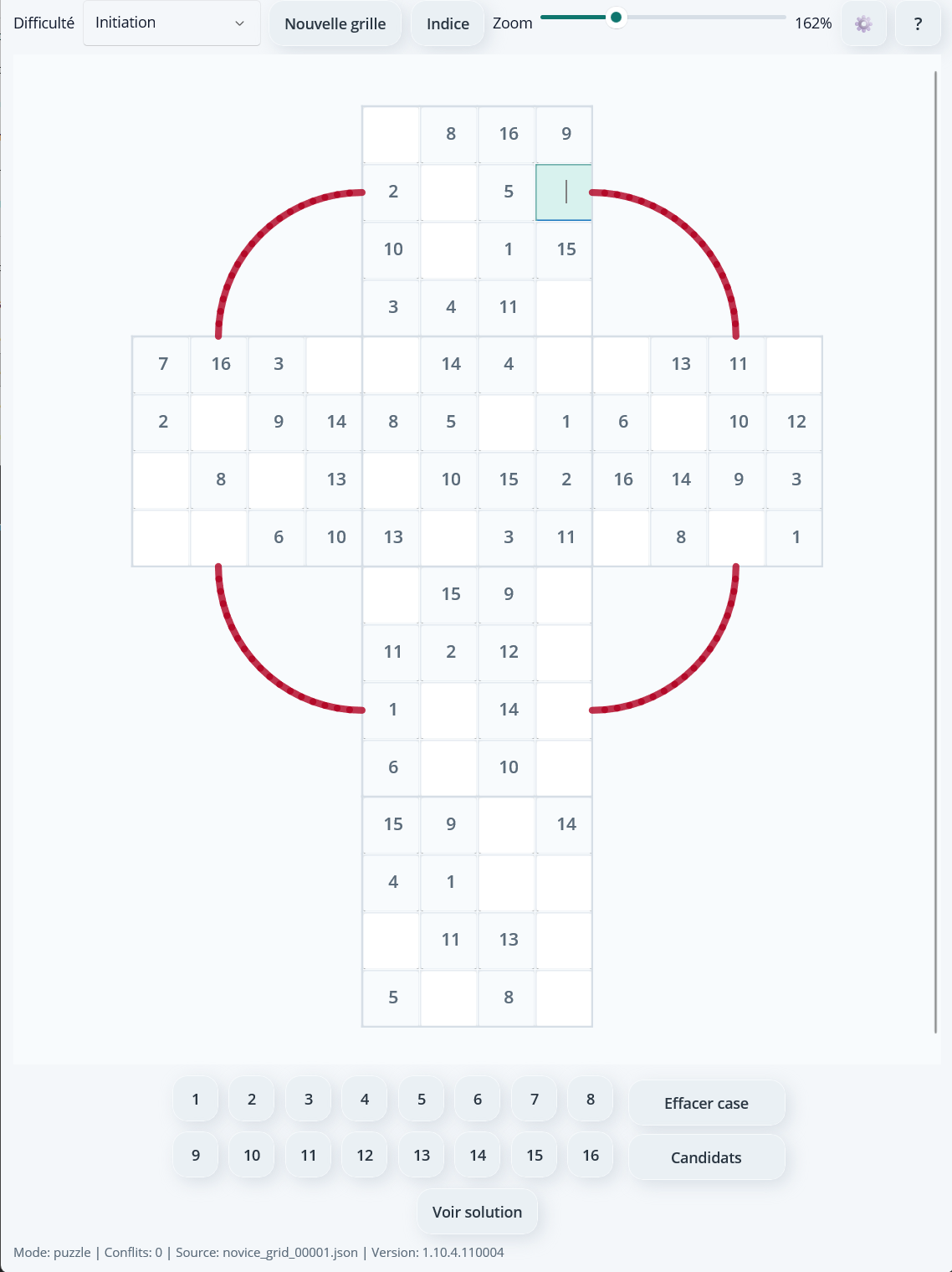
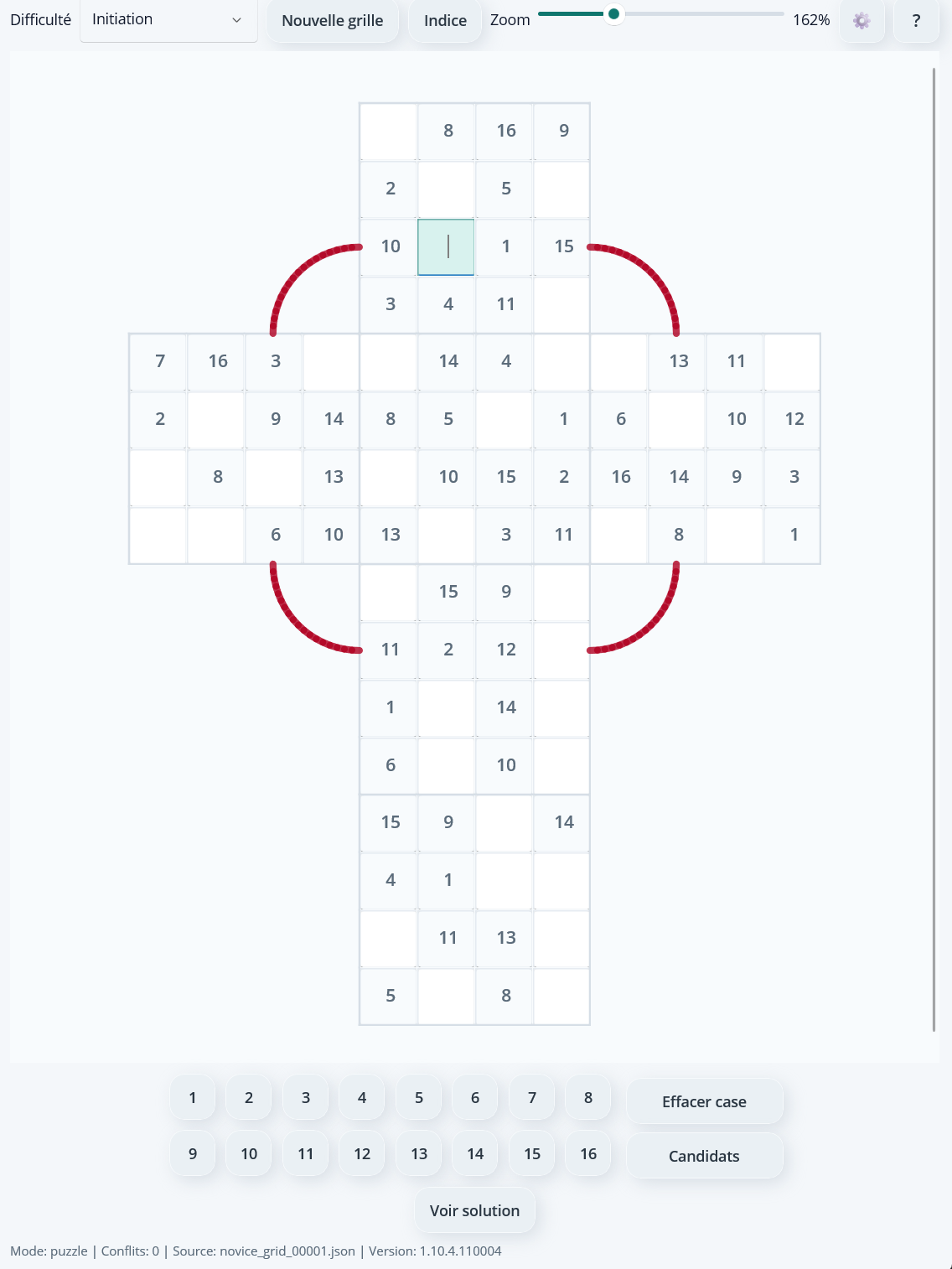
• En röd kurva visar sambanden mellan laterala linjer (slingor som roterar runt kuben genom Upp -> Höger -> Ned -> Vänster).
Samband mellan horisontella linjer
Varje horisontell rad sträcker sig över tre på varandra följande ytor och fortsätter sedan på baksidan (i omvänd ordning). Animationen nedan visar de 4 raderna en efter en.
Samband mellan laterala linjer
Varje lateral linje bildar en hel slinga runt kuben: Upp -> Höger -> Ned -> Vänster. Animationen nedan visar de 4 slingorna en efter en.
Appinställningar
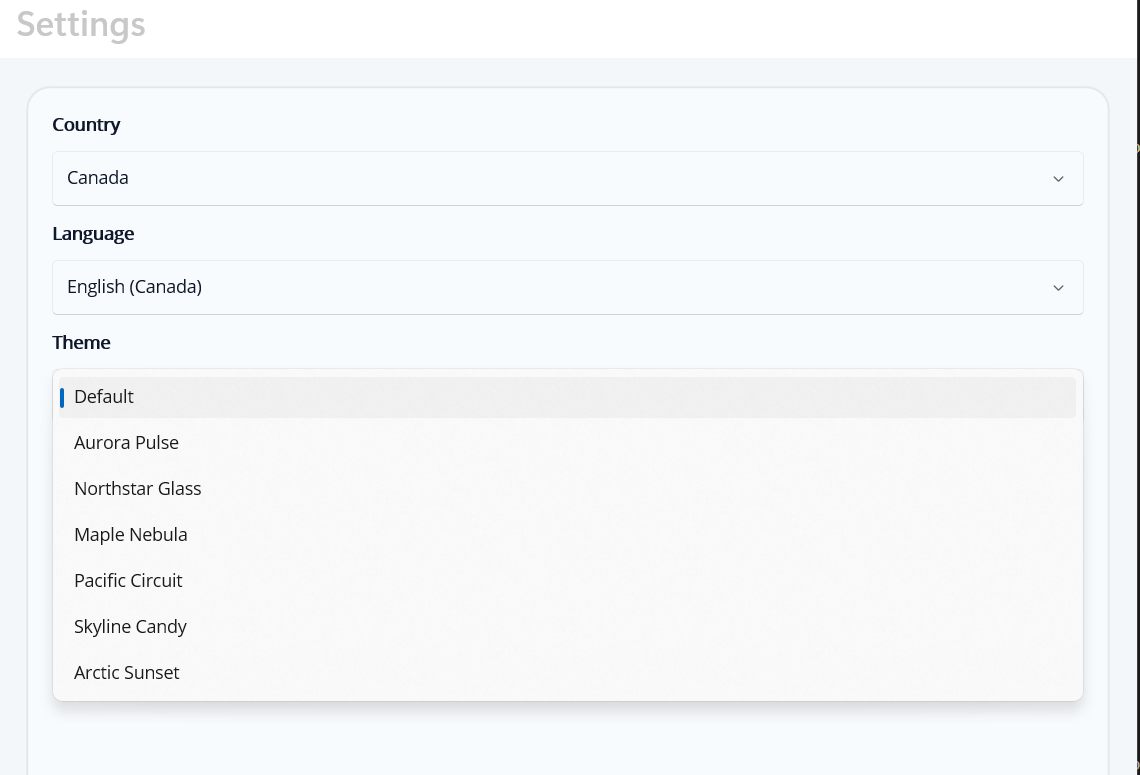
I appen kan du anpassa spelupplevelsen med tre inställningar på konfigurationsskärmen. Tryck på knappen Inställningar i appen för att öppna fönstret.
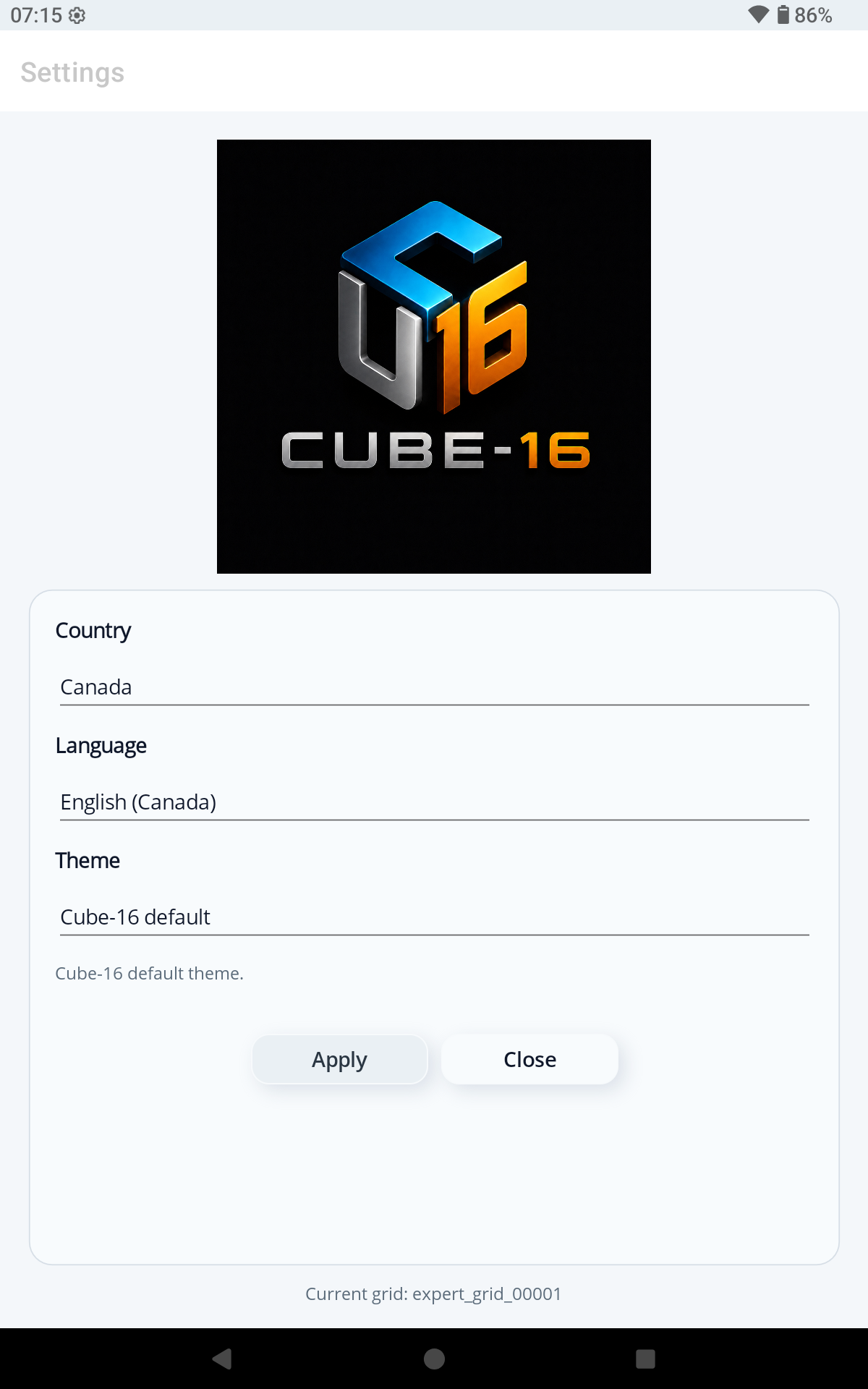
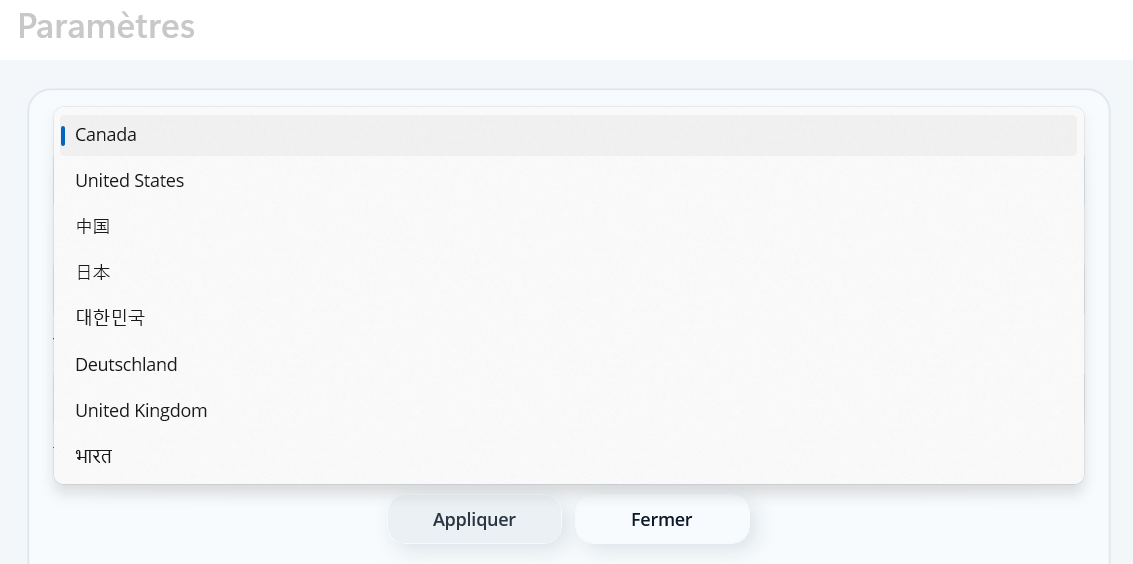
Välj ditt land i listrutan. Valet påverkar vilka språkalternativ som är tillgängliga och anpassar vissa delar av gränssnittet till din region. Vi stöder för närvarande många länder: Kanada, Frankrike, USA, Storbritannien, Tyskland, Japan, Sydkorea, Kina och Indien.
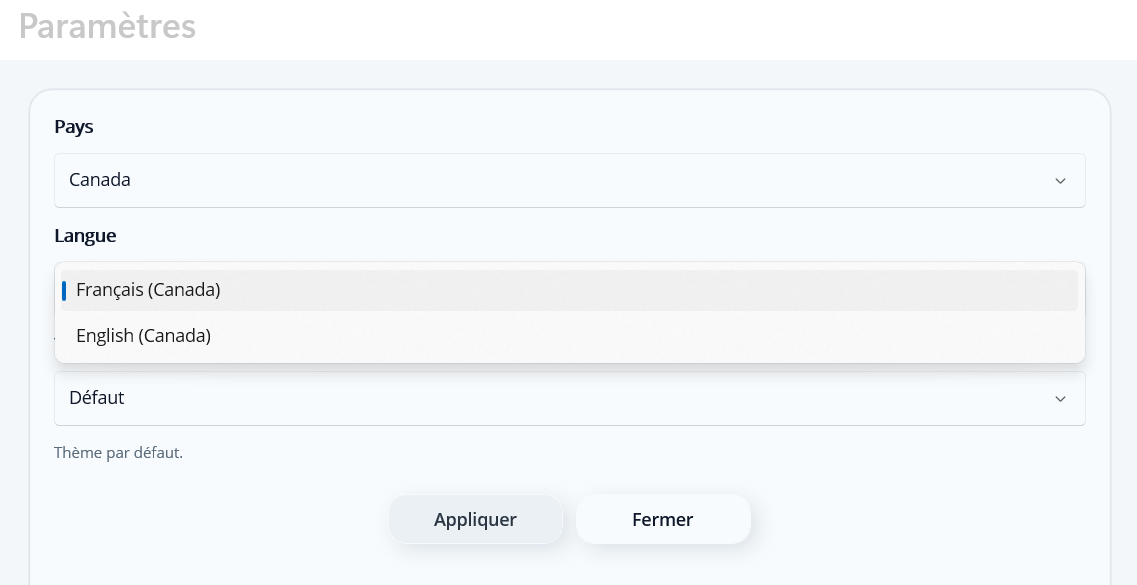
Välj appens visningsspråk: franska, engelska, kinesiska, hindi och många fler. Listan över tillgängliga språk beror på vilket land som har valts. Gränssnittet och meddelandena uppdateras direkt när du tillämpar valet.
Anpassa spelets visuella utseende genom att välja bland de tillgängliga temana: Standard, Ljust, Mörkt, Zen, Färgstarkt med flera. Varje tema ändrar färgerna och helhetsintrycket för bästa möjliga visuella komfort. Många teman är tillgängliga. Listan över tillgängliga teman beror på vilket land som har valts. Temat tillämpas direkt efter bekräftelsen.
Slutsats: ta dig tid att ta till dig reglerna steg för steg. Ju lugnare du övar, desto naturligare blir mönstren. Framför allt: ha roligt 🙂