Oyun arayüzü - kontroller özeti
Oynamaya başlamadan önce arayüzün ve ana kontrollerin özeti burada.

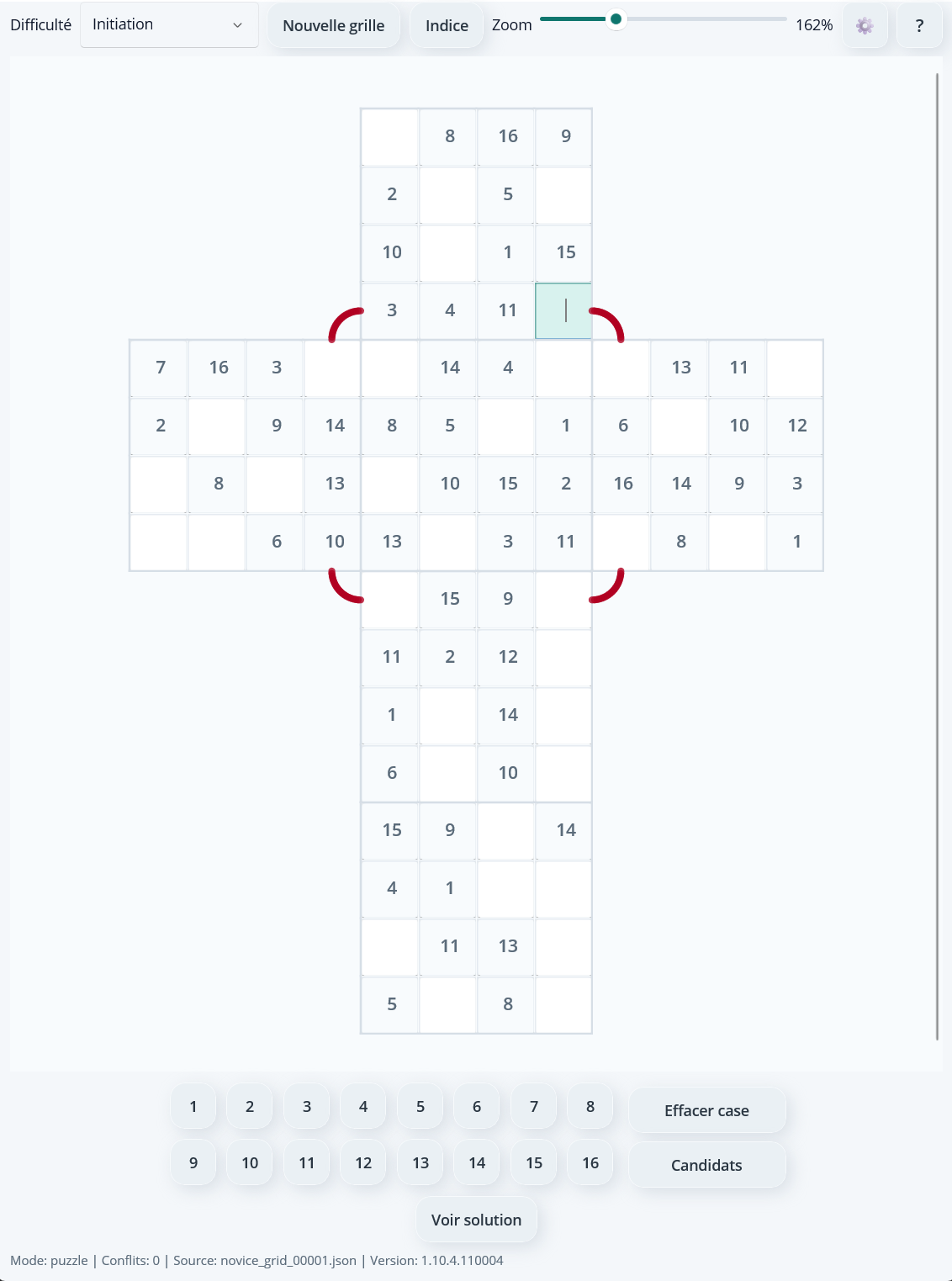
Sol üst köşedeki açılır menü seviyenizi seçmenizi sağlar: Başlangıç, Kolay, Orta, Zor, Gelişmiş veya Uzman. Uygun yeni bir ızgara yüklemek için birini seçin.
Yakınlaştırma kaydırıcısı, ızgarayı tabletinize, Windows PC'nize ve görsel tercihinize göre büyütmenizi veya küçültmenizi sağlar. Izgara boyutunu değiştirirseniz, yeni boyut kaydedilir ve uygulamayı bir sonraki açışınızda geri yüklenir.
Ülkeyi, dili ve uygulamanın görsel temasını değiştirmek için ayarlar penceresini açar.
Kurallara ve açıklamalara istediğiniz zaman erişebilmeniz için uygulamanın yardım sayfasını açar. İnternete bağlıysanız yardım web sitesinden görüntülenir ve bir kopyası yerel olarak kaydedilir. İnternete bağlı değilseniz yerel yardım görüntülenir.
Seçmek için bir ızgara hücresine dokunun, ardından sanal tuş takımında 1'den 16'ya kadar bir sayıya dokunun. Sayı hücrede büyük görünür. Yanıtınızdan eminseniz bu modu kullanın. Onaylanmış sayılar mavi görünür.
Bu modu etkinleştirmek için düğmeye dokunun. Ardından hipotezlerinizi takip etmek için aynı hücreye 1'den 16'ya kadar birden fazla olası sayı yazabilirsiniz.
Bu moddan çıkmak için düğmeye tekrar dokunun.
Aday sayılar, seçilen aday sayısına bağlı olarak bir ila üç satır halinde gri renkte gösterilir.
Seçili hücrenin içeriğini, ister onaylanmış sayı ister aday notları olsun, temizler. Hata düzeltmek veya hücreyi sıfırlamak için yararlıdır.
Uygulamayı istediğiniz zaman ilerlemeyi kaybetmeden kapatabilirsiniz. Yeniden açtığınızda ızgara tam bıraktığınız gibi geri yüklenir: onaylanmış sayılar, adaylar, seçili seviye - her şey cihazınızda yerel olarak kaydedilir.
Cube 16 - yüzleri, dikey, yatay ve yan çizgileri anlama
Cube 16, her yüzü 1'den 16'ya kadar sayılar içeren 4x4 bir ızgara olan bir küpe dayalı mantık bulmacasıdır.
İyi oynamak için çizgilerin 2D haçta bir yüzden diğerine nasıl devam ettiğini anlamanız gerekir.
Sonunda küpü, her yüz, her dikey çizgi, her yatay çizgi ve her yan çizgi 1'den 16'ya kadar sayıları tekrar olmadan içerecek şekilde doldurmalısınız.
1. Her küp yüzü 1'den 16'ya kadar sayıları içermelidir
Her küp yüzü 1'den 16'ya kadar sayıları içermelidir ve aynı sayı o yüzde birden fazla kullanılamaz.
2. Küpün her dikey çizgisi 1'den 16'ya kadar sayıları içermelidir
Dikey çizgiler yukarıdan aşağıya devam eder.
Dikey vurgulamayla görmek çok daha kolaydır.
3. Küpün her yatay çizgisi 1'den 16'ya kadar sayıları içermelidir
Yatay çizgiler soldan sağa gider ve alt yüze devam eder, ancak ters çevrilmiş olarak.
Burada yatay sürekliliği görmek çok daha zordur.
Bırakın beyniniz çalışsın; her yatay çizgide 1'den 16'ya kadar sayıların doğru ilerlediğini göreceksiniz.
Eğlence burada başlar 🙂
4. Yan çizgiler (küp etrafındaki dikey döngüler) 1'den 16'ya kadar sayıları içermelidir
Yan çizgiler, Üst -> Sağ -> Alt -> Sol yüzlerinden geçen sürekli sütunlardır.
Bu başka bir seviyede meydan okumadır.
Eğlence devam eder 🙂
Başlangıç modu - yatay ve yan çizgiler arasındaki bağlantıları görselleştirme
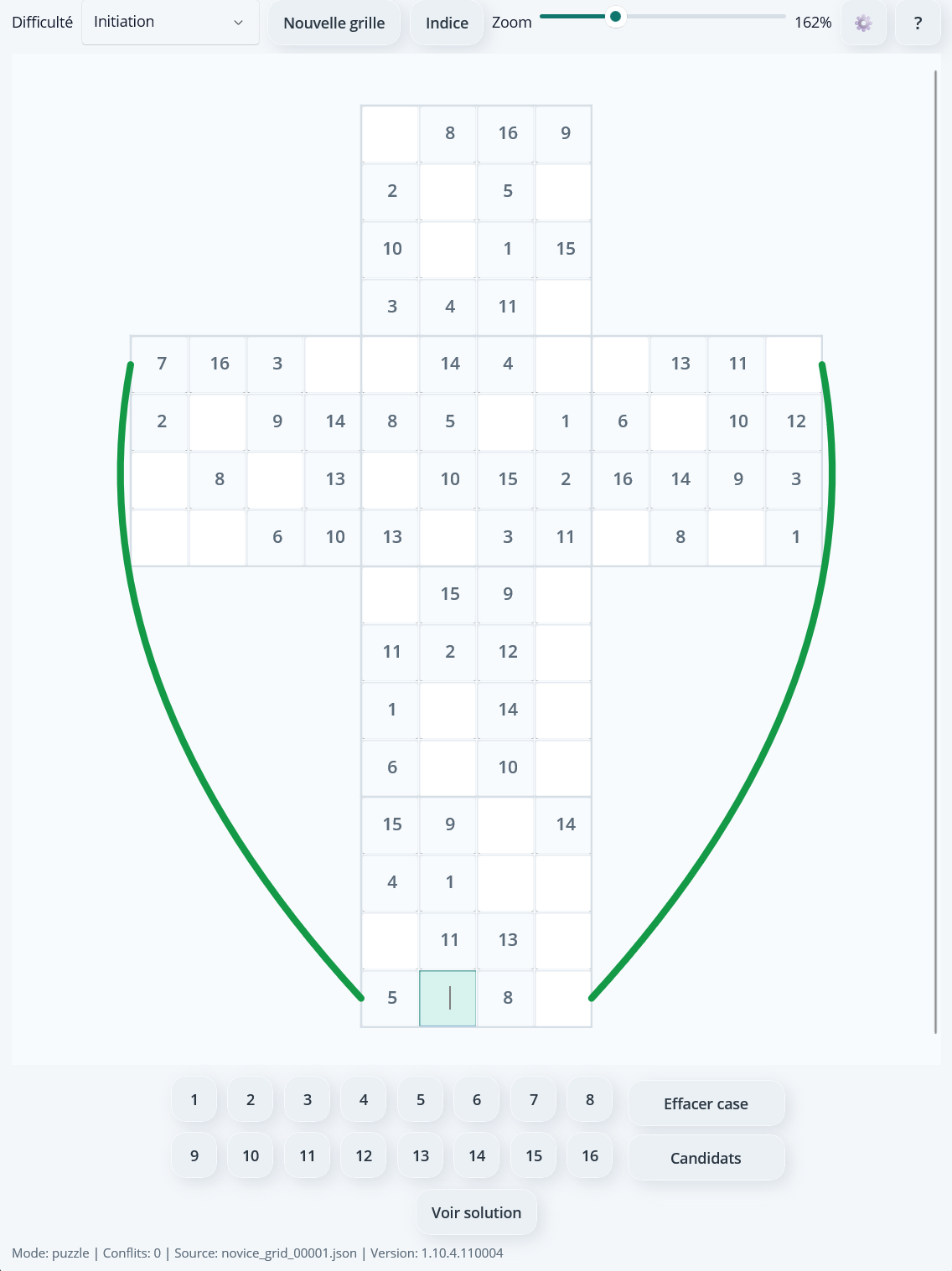
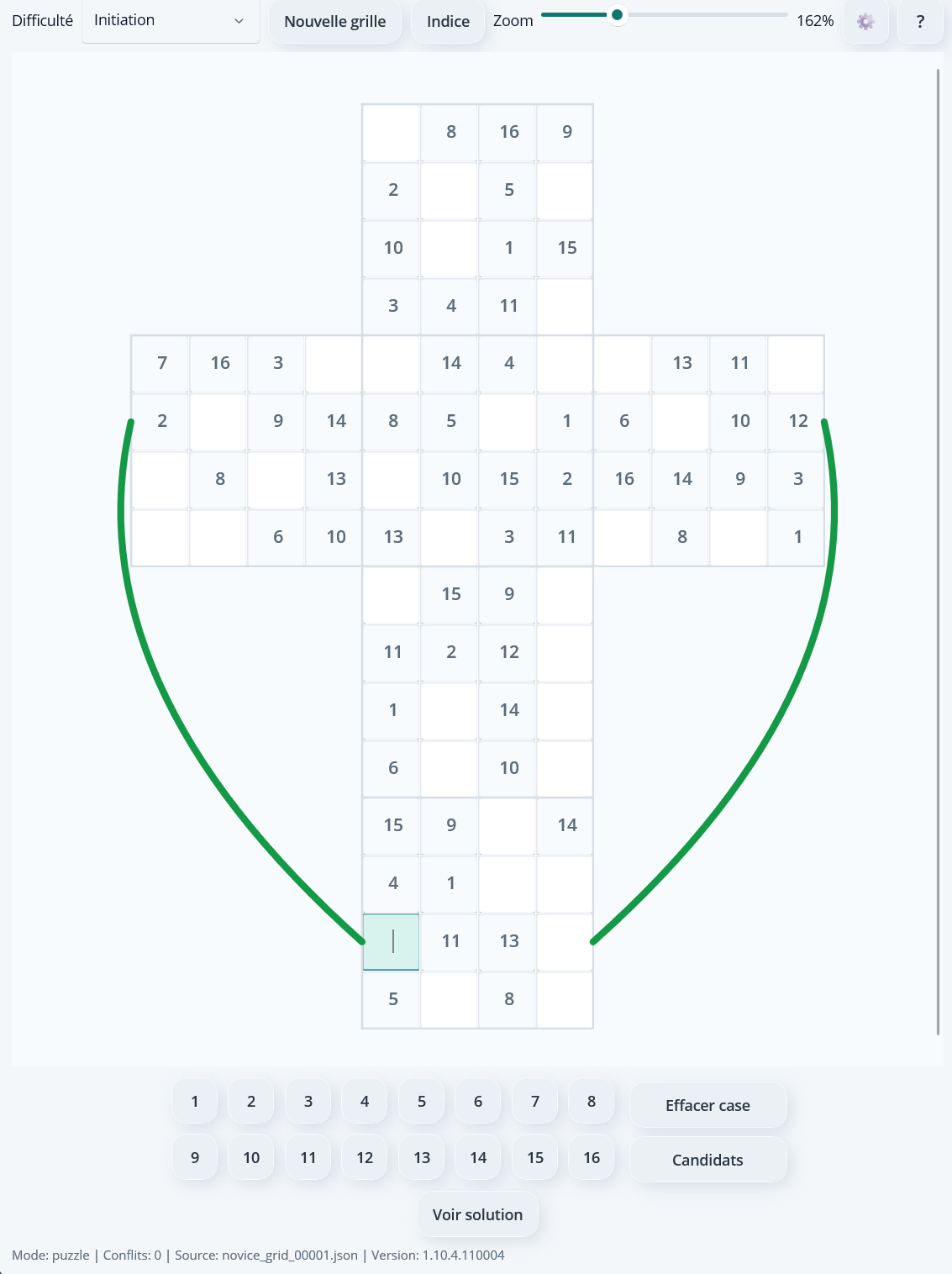
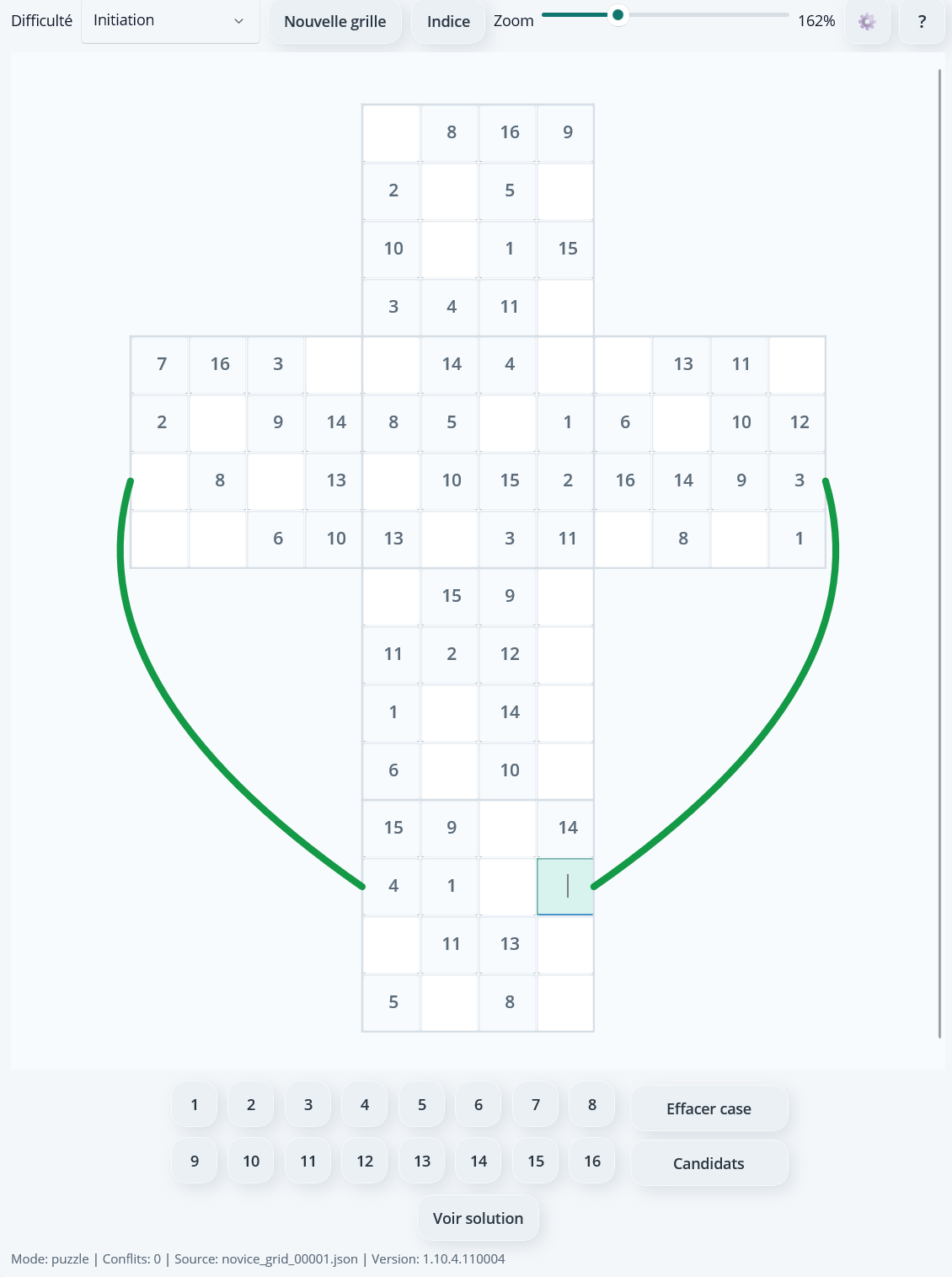
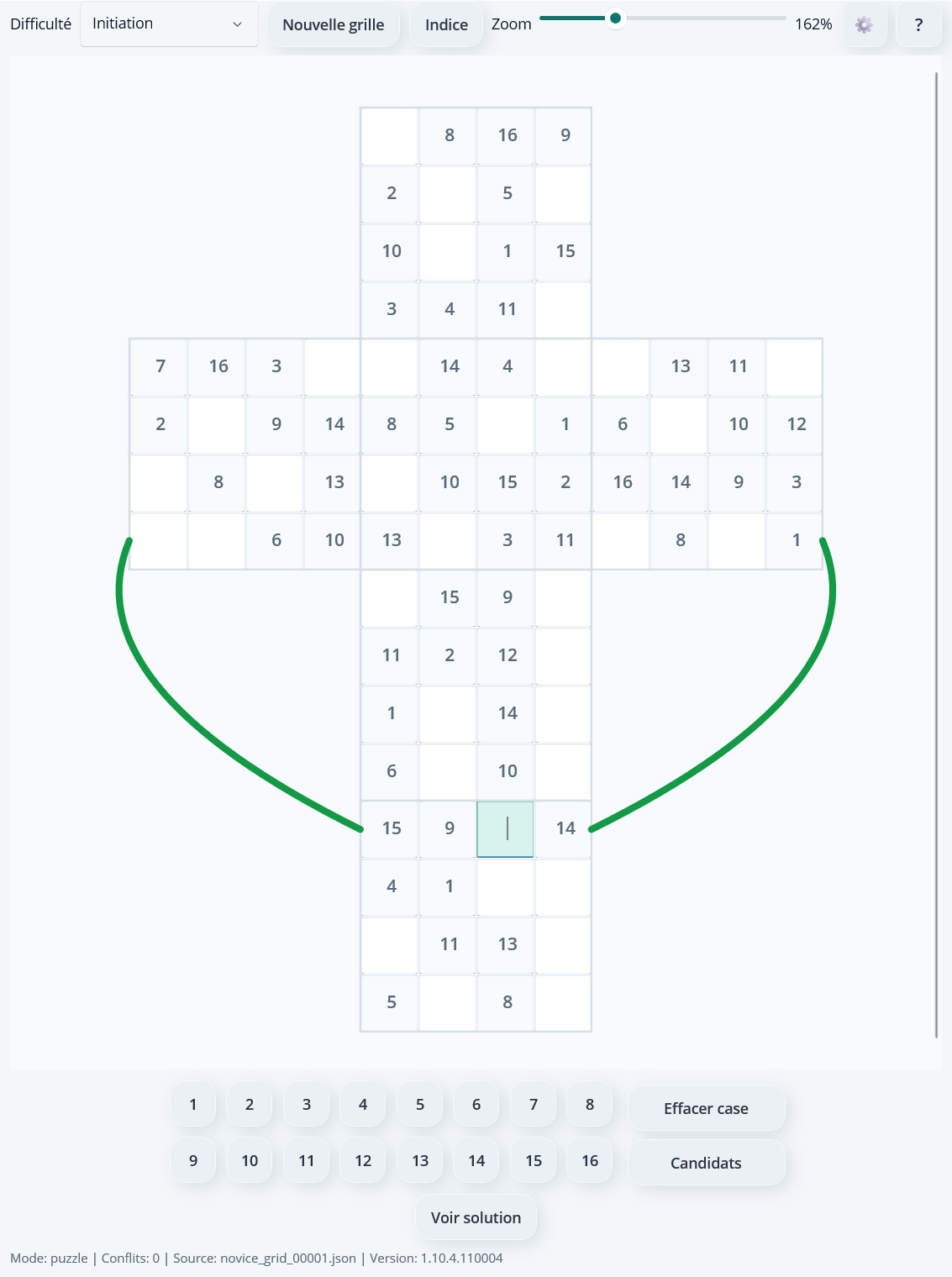
• Yeşil eğri, yatay çizgi bağlantılarını gösterir (Sol -> Ön -> Sağ -> Arka yüzlerinden geçen satırlar).
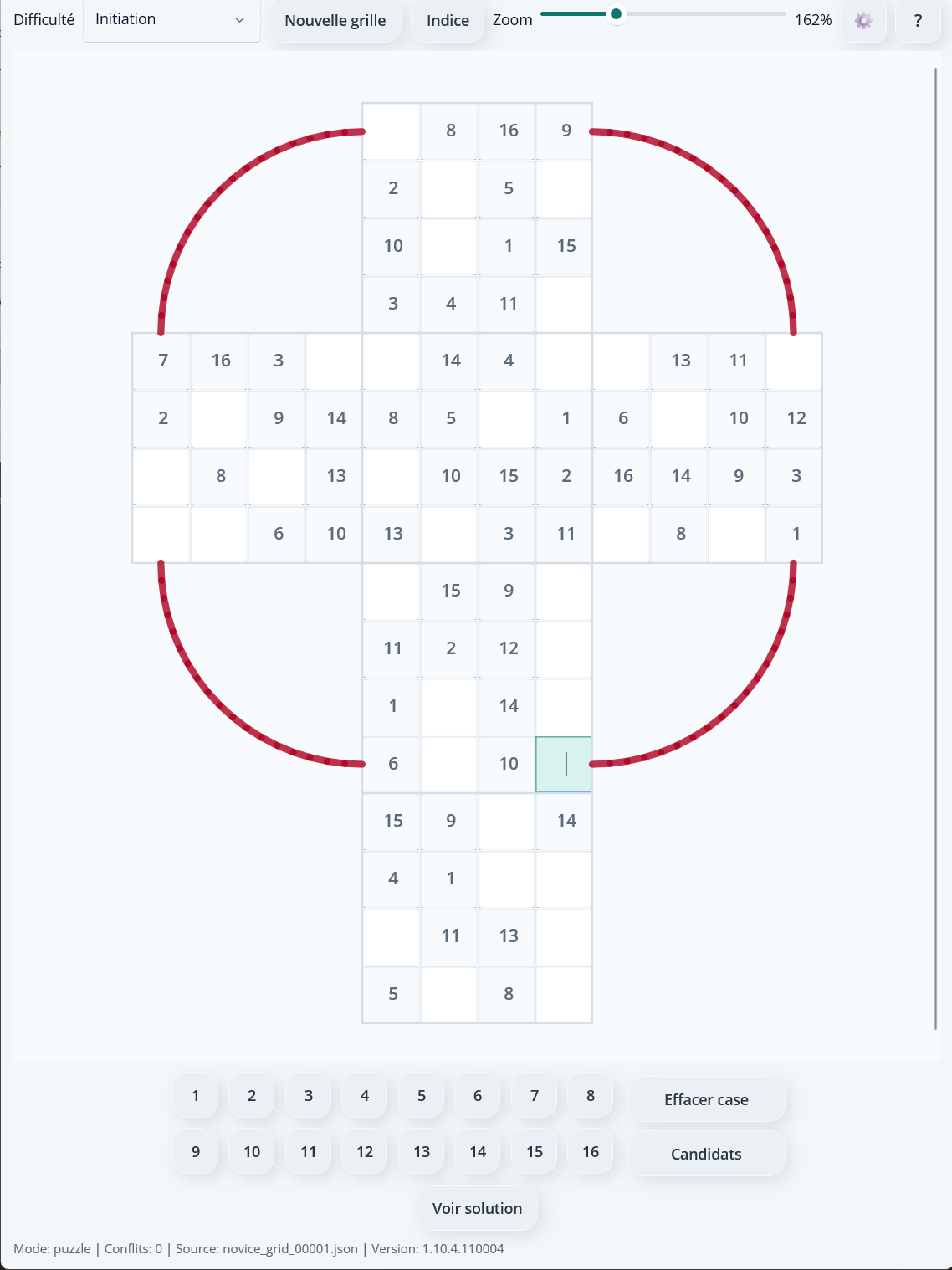
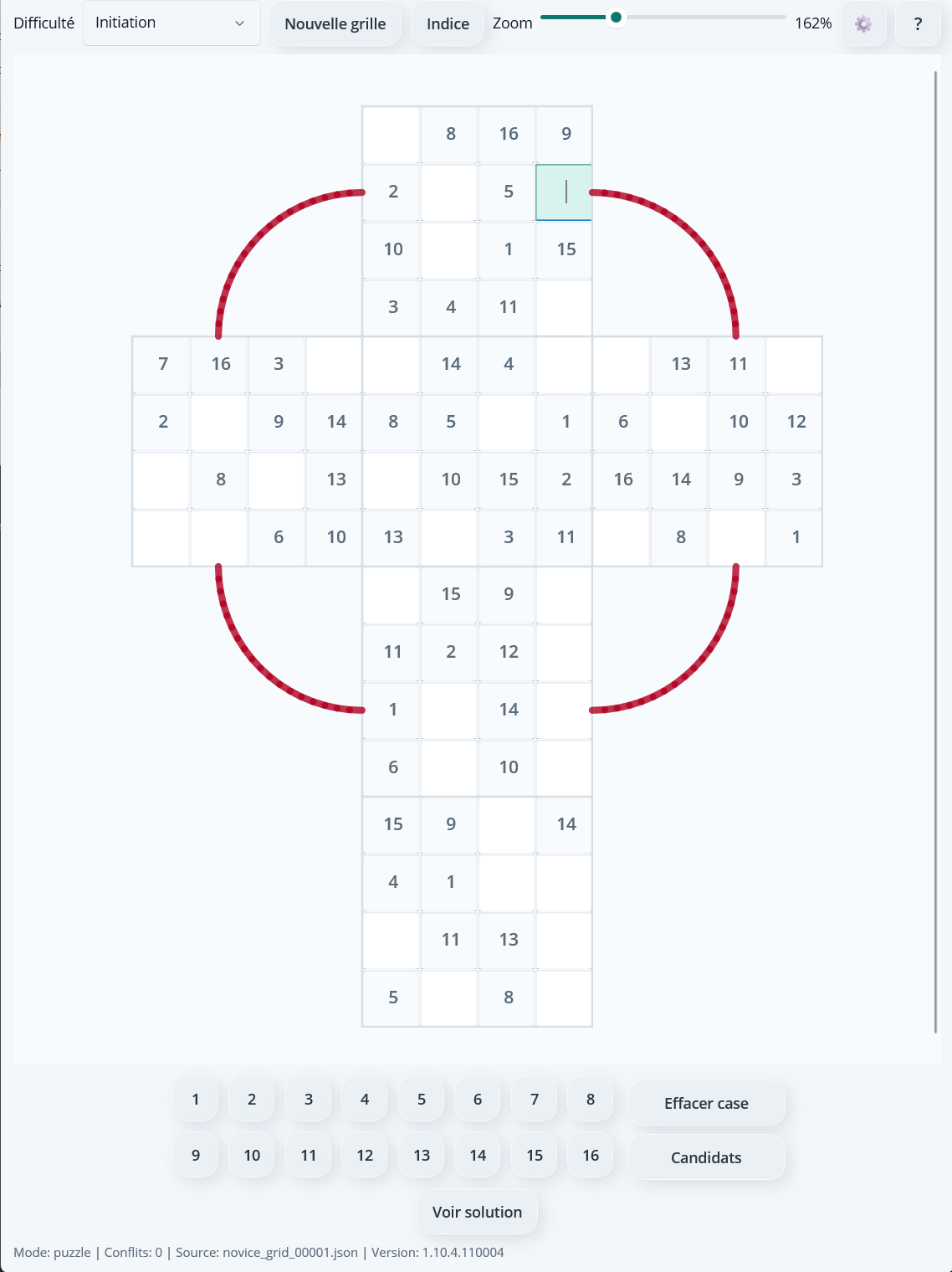
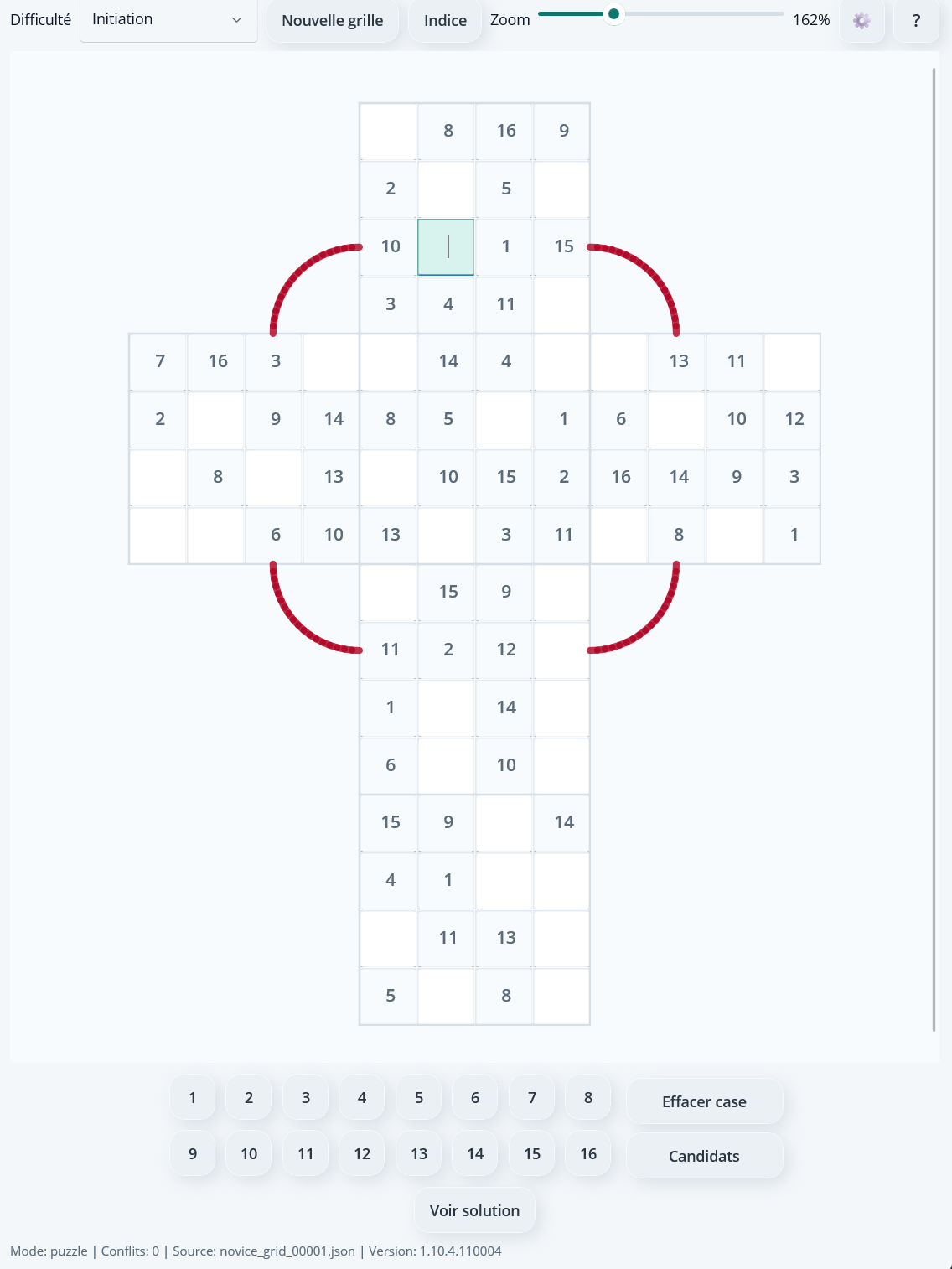
• Kırmızı eğri, yan çizgi bağlantılarını gösterir (Üst -> Sağ -> Alt -> Sol üzerinden küp etrafında dönen döngüler).
Yatay çizgiler arasındaki bağlantılar
Her yatay sıra üç ardışık yüz boyunca uzanır, ardından Arka yüzde ters çevrilmiş olarak devam eder. Aşağıdaki animasyon 4 sırayı tek tek gösterir.
Yan çizgiler arasındaki bağlantılar
Her yan çizgi küp etrafında tam bir döngü oluşturur: Üst -> Sağ -> Alt -> Sol. Aşağıdaki animasyon 4 döngüyü tek tek gösterir.
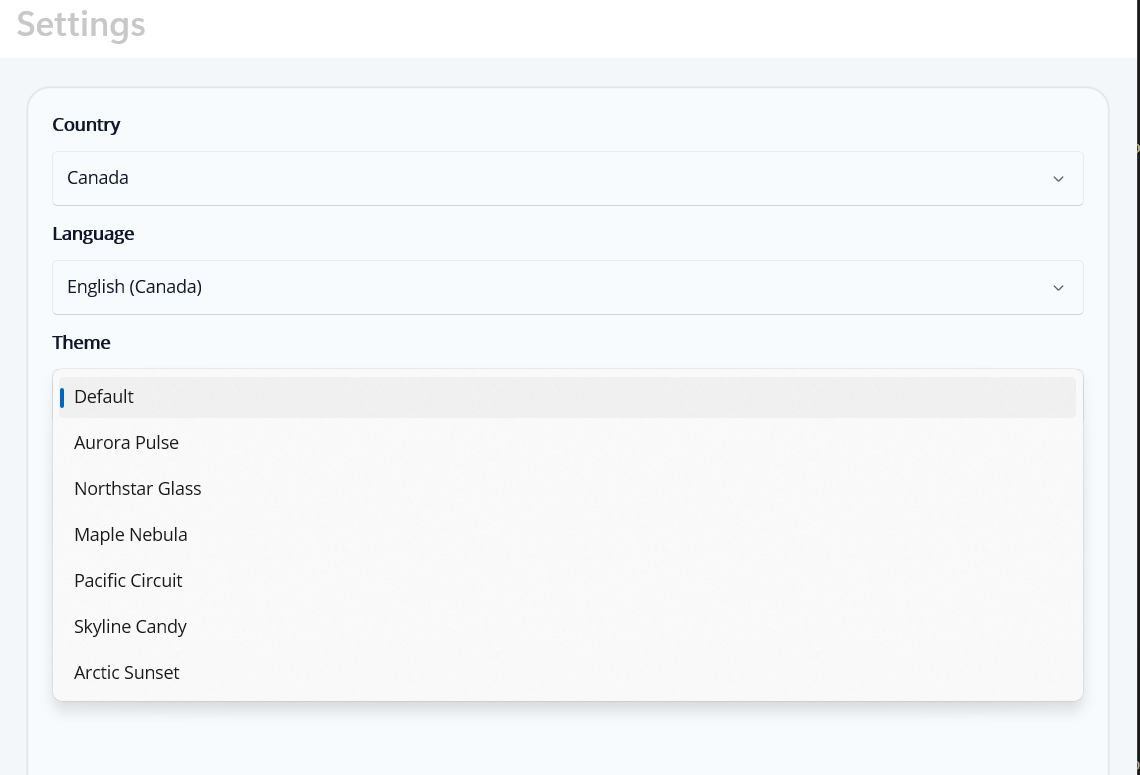
Uygulama ayarları
Uygulama, yapılandırma ekranından erişilebilen üç ayarla oyun deneyiminizi özelleştirmenizi sağlar. Bu pencereyi açmak için uygulamadaki Ayarlar düğmesine dokunun.
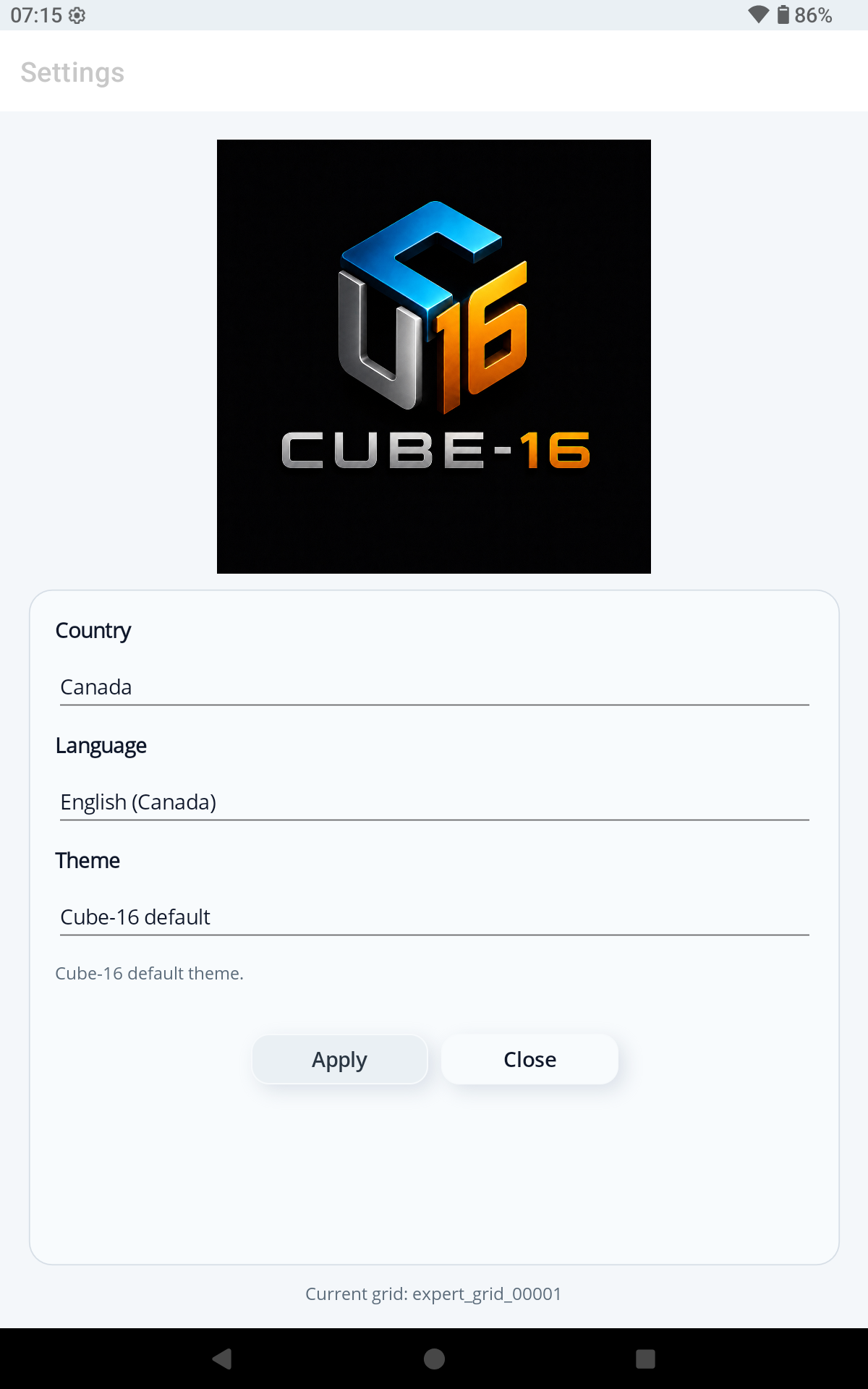
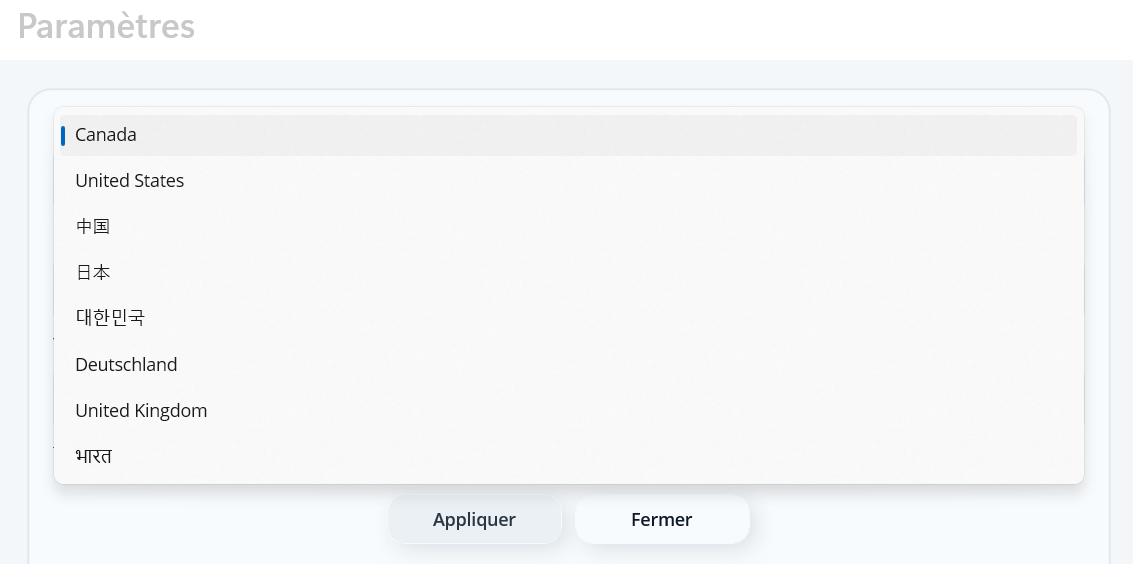
Açılır listeden ülkenizi seçin. Bu seçim kullanılabilir dil seçeneklerini etkiler ve bazı arayüz öğelerini bölgenize uyarlar. Şu anda birçok ülkeyi destekliyoruz: Kanada, Fransa, Amerika Birleşik Devletleri, Birleşik Krallık, Almanya, Japonya, Güney Kore, Çin ve Hindistan.
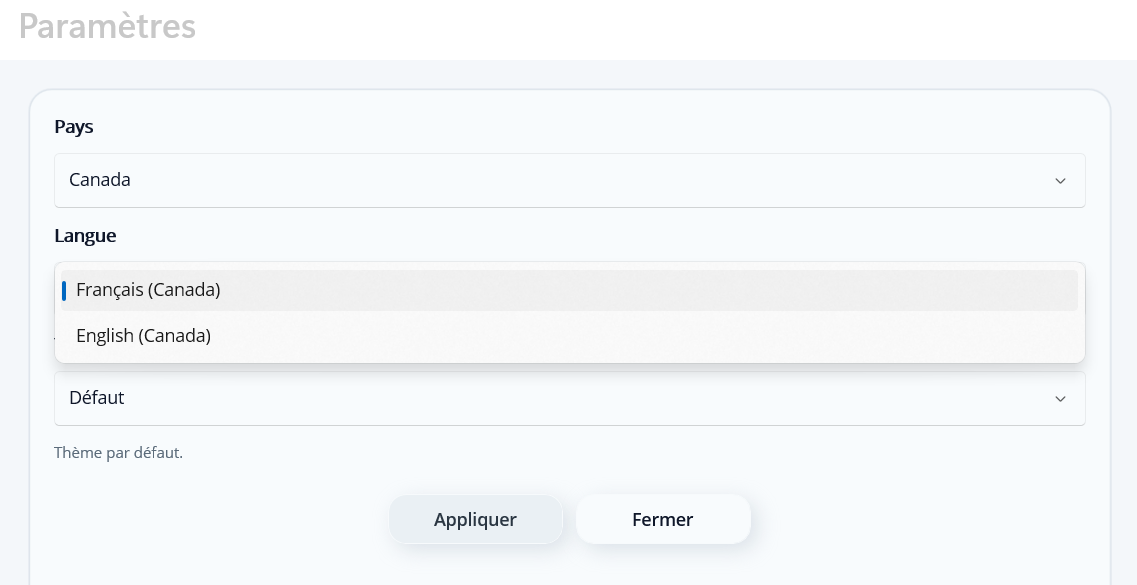
Uygulama görüntüleme dilini seçin: Fransızca, İngilizce, Çince, Hintçe ve daha fazlası. Kullanılabilir dillerin listesi seçilen ülkeye bağlıdır. Arayüz ve mesajlar uygulandıktan hemen sonra güncellenir.
Kullanılabilir seçeneklerden bir tema seçerek oyunun görsel görünümünü özelleştirin: Varsayılan, Açık, Koyu, Zen, Renkli ve daha fazlası. Her tema, en iyi görsel konfor için renkleri ve genel atmosferi değiştirir. Şu anda birçok tema mevcuttur. Kullanılabilir tema listesi seçilen ülkeye bağlıdır. Temalar onaydan hemen sonra uygulanır.
Sonuç: kuralları adım adım sindirmek için zaman ayırın. Ne kadar sakin pratik yaparsanız, kalıplar o kadar doğal hale gelir. En önemlisi, iyi eğlenin 🙂